
OmicClaw 图文教程#
目录#
安装
启动服务
界面概览
上传数据
预处理
降维与可视化
聚类
细胞注释
差异基因分析
差异细胞组成分析
轨迹分析
代码执行器
AI Agent
文件管理与终端
远程服务器部署
1. 安装#
OmicClaw 提供两种安装方式。
方式一:PyPI 安装(推荐)#
pip install omicclaw
方式二:从源码仓库安装#
适合需要最新开发版本或希望参与贡献的用户:
git clone https://github.com/Starlitnightly/omicclaw.git
cd omicclaw
pip install -e .
推荐:在独立的 conda 环境中安装,避免依赖冲突。
conda create -n omicverse python=3.10
conda activate omicverse
pip install omicclaw
2. 启动服务#
安装完成后,在终端执行:
omicclaw
服务默认在 http://localhost:5050 启动(端口被占用时自动顺延至 5051、5052 …)。看到以下输出即表示启动成功:
* OmicClaw running on http://localhost:5050
在浏览器中打开该地址即可进入平台。
可选参数#
omicclaw --port 8080          # 指定端口
omicclaw --no-debug           # 关闭调试模式(生产环境推荐)
omicclaw --remote             # 远程模式(配合 SSH 隧道)
3. 界面概览#
打开 http://localhost:5050 后,点击首页的 Launch Analysis 按钮进入主分析界面。
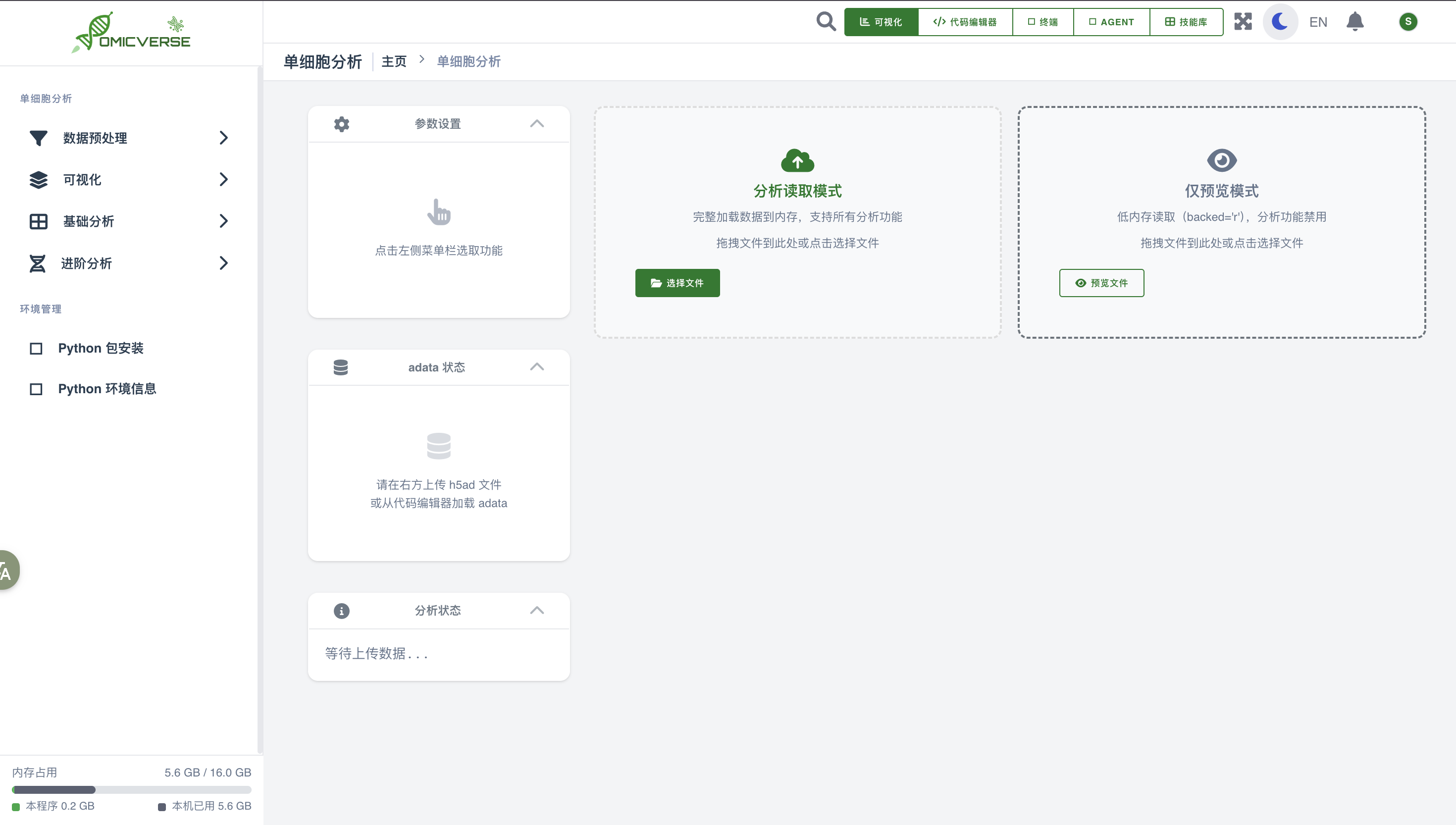
主分析界面分为三个区域:
左侧边栏
📁 文件浏览器:管理本地文件,支持右键菜单操作
🧬 变量查看器:实时查看内核中的变量
💻 终端面板:浏览器内置 shell
📊 内存监控:实时查看内存占用
顶部选项卡 按分析流程排列:预处理 → 可视化 → 聚类 → 注释 → DEG → DCT → 轨迹
右侧主区域 当前选项卡的操作面板和结果展示区
4. 上传数据#
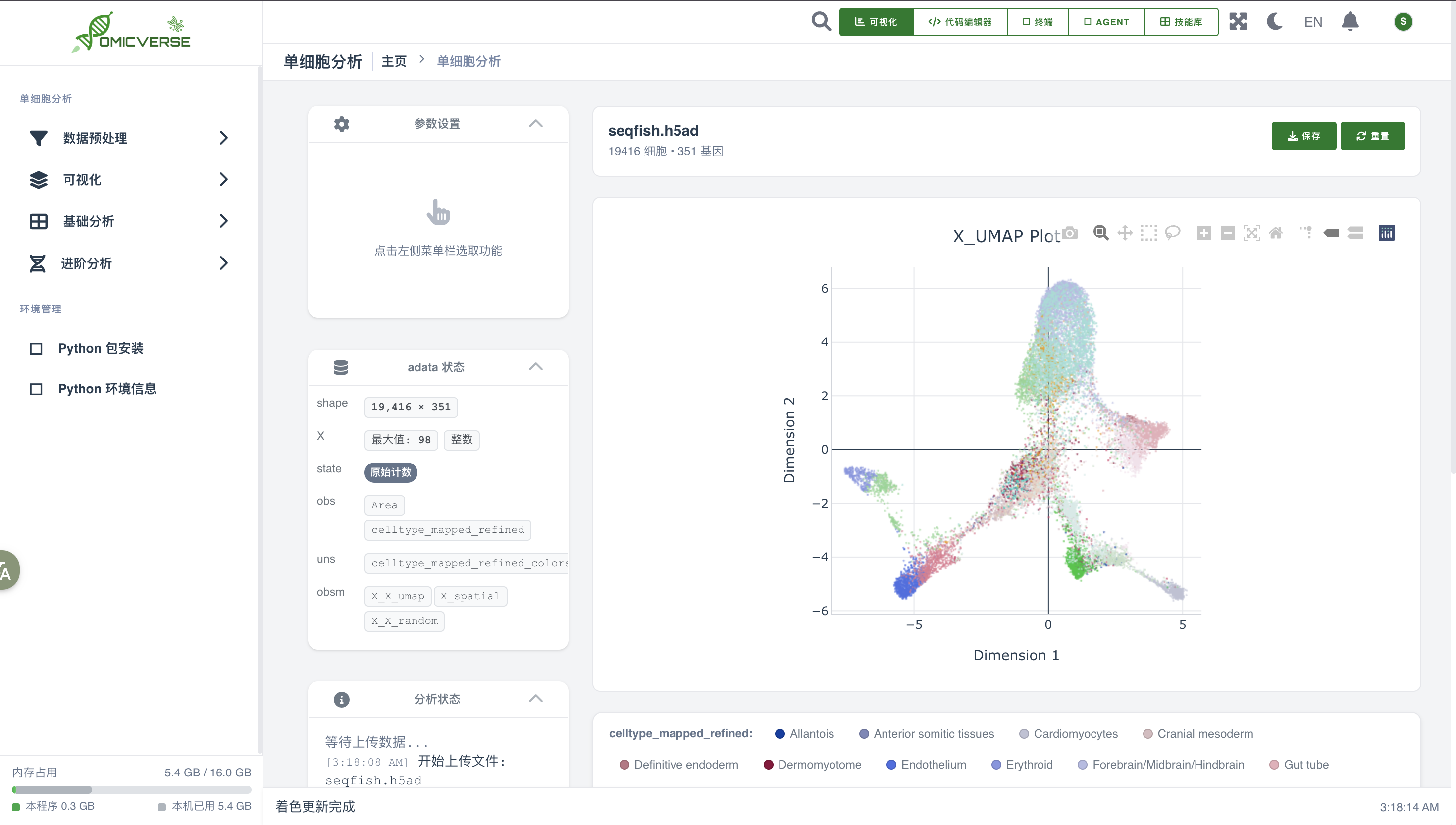
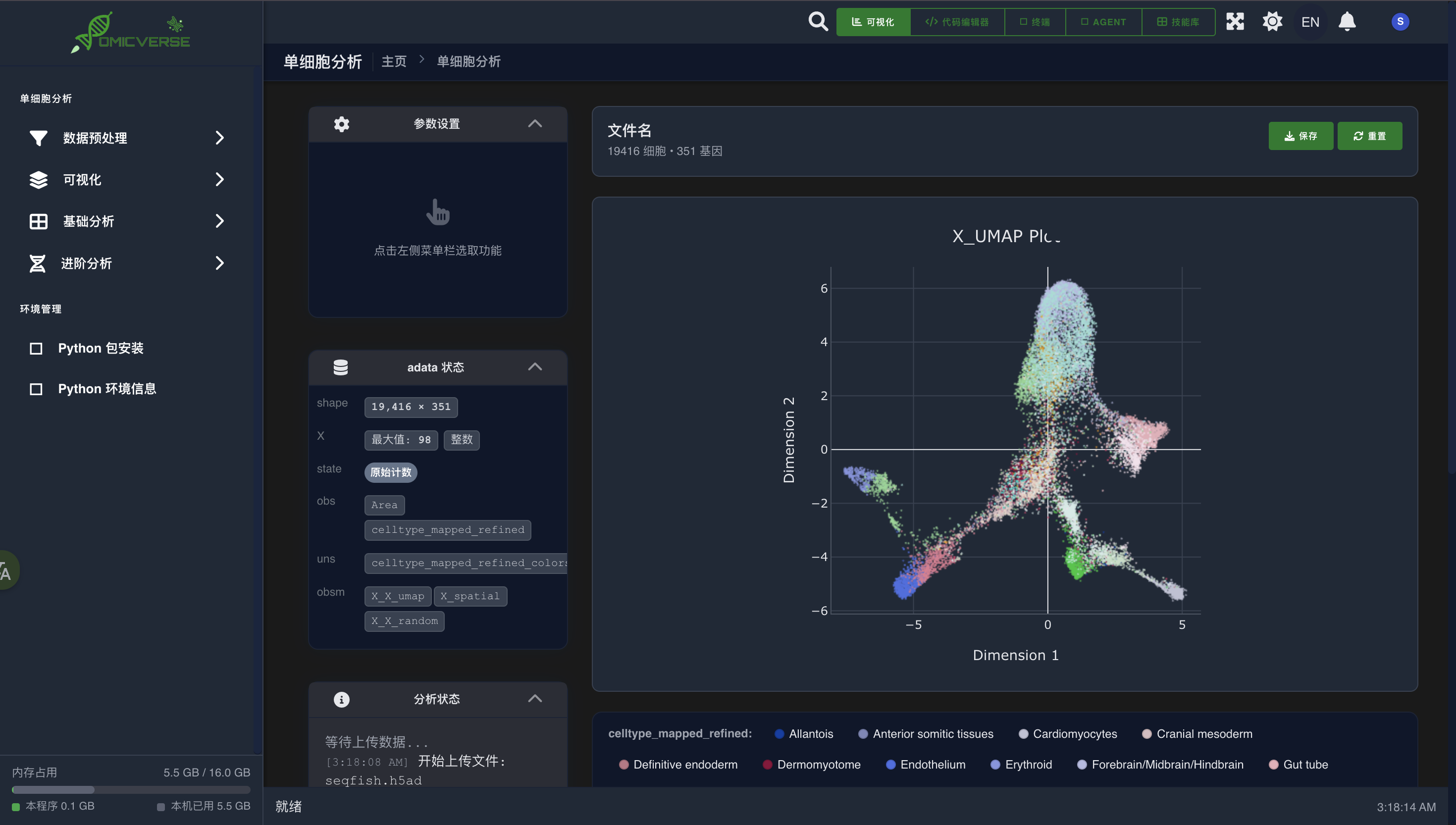
点击顶部工具栏的 Upload 按钮(或将文件拖入文件浏览器),选择本地的 .h5ad 文件。
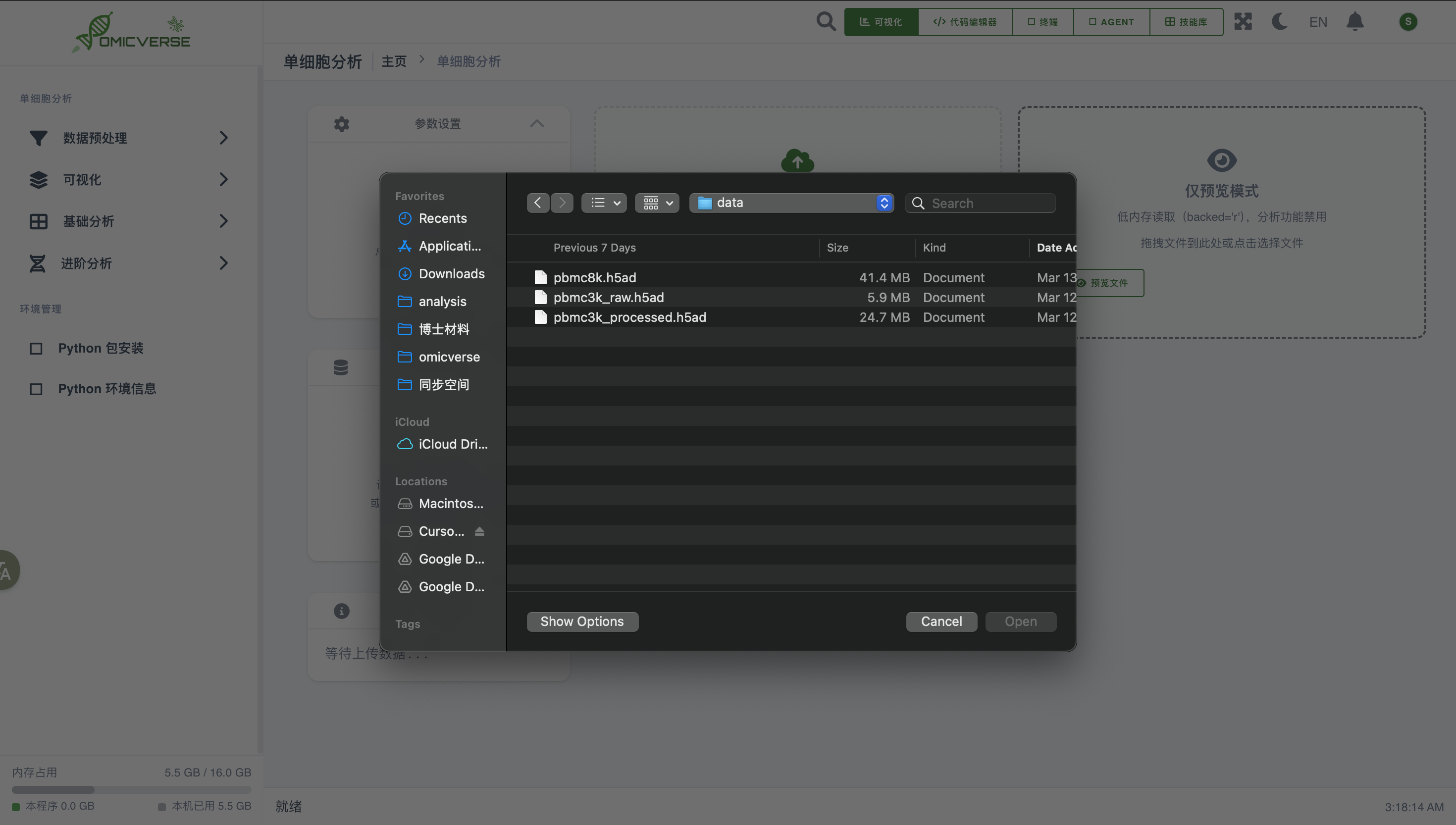
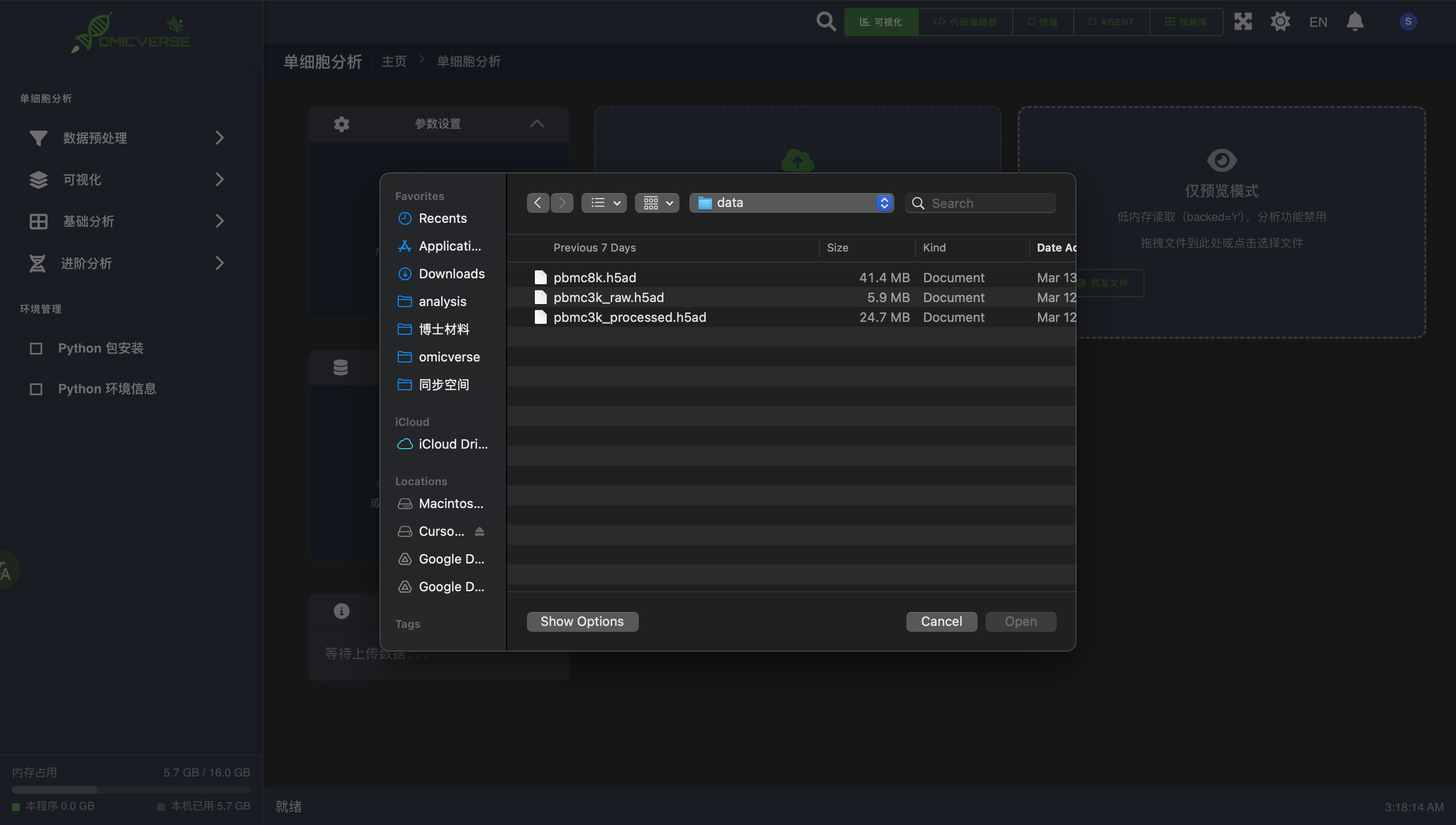
上传成功后,状态栏会显示数据基本信息:
✓ 数据已加载
  细胞数:8,542 | 基因数:33,538
支持格式:标准 AnnData
.h5ad文件。 如需从其他格式转换,可先在代码执行器中使用scanpy读取后保存为.h5ad。
5. 预处理#
切换到 Preprocessing 选项卡,按以下顺序依次执行各步骤。
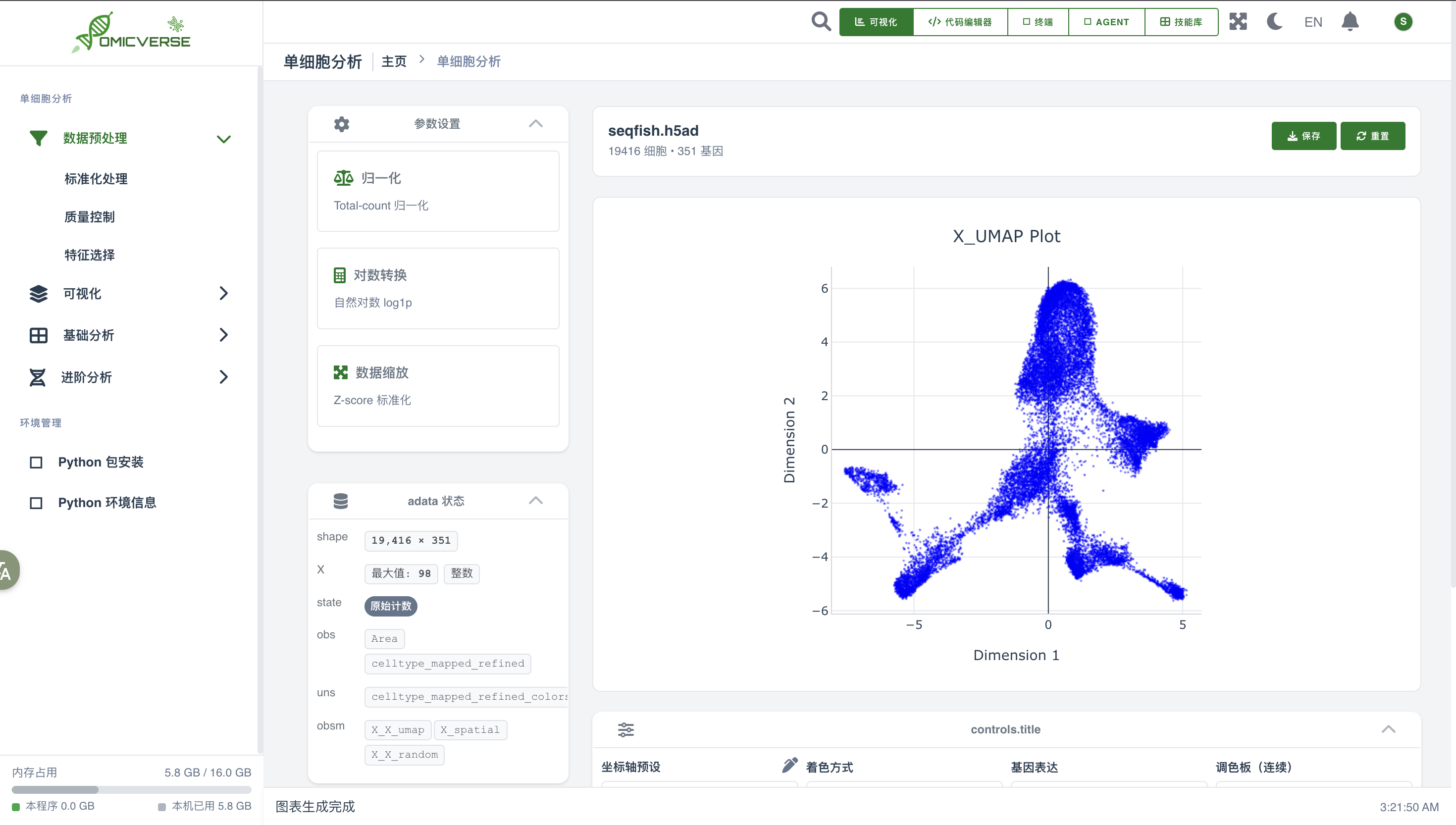
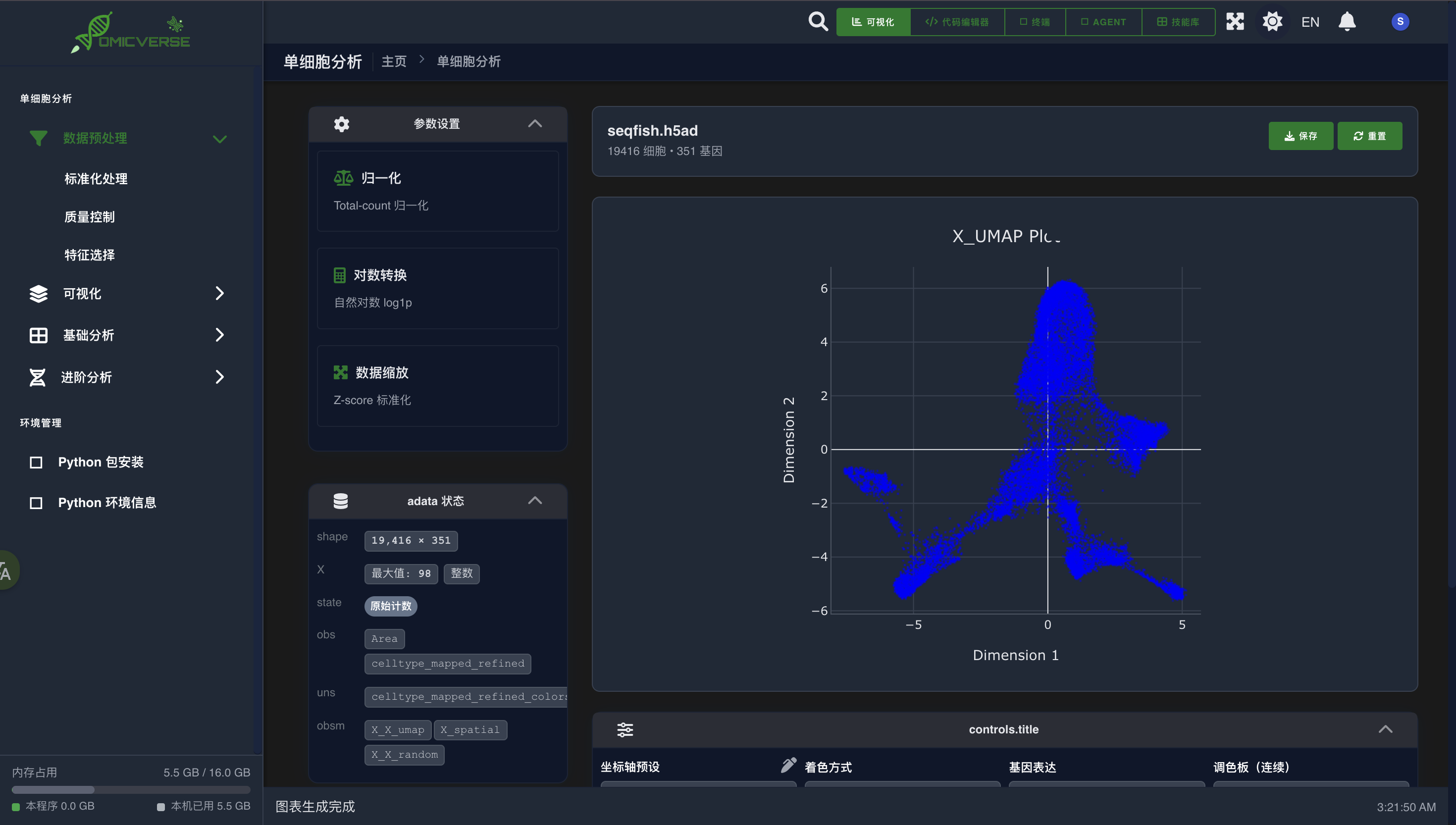
5.1 过滤细胞和基因#
点击 Filter Cells / Filter Genes 工具卡,设置过滤阈值:
参数 |
含义 |
推荐值 |
|---|---|---|
Min genes per cell |
每个细胞最少检测到的基因数 |
200 |
Max genes per cell |
上限(去除潜在双细胞) |
5000 |
Min cells per gene |
每个基因至少在几个细胞中表达 |
3 |
Max mito % |
线粒体基因比例上限 |
0.2 |
点击 Run 执行,右侧会展示过滤前后的细胞/基因数量对比。
5.2 标准化#
点击 Normalize,将每个细胞的总 UMI 计数归一化到统一基数(默认 10,000)。
5.3 对数变换#
点击 Log1p,执行 log(1+x) 变换,压缩数据分布。
5.4 高变基因选择#
点击 HVG,选取信息量最丰富的基因用于后续分析:
参数 |
推荐值 |
|---|---|
Top genes |
2000 |
Flavor |
seurat_v3 |
5.5 数据缩放#
点击 Scale,对每个基因做 z-score 标准化,max_value 默认为 10。
6. 降维与可视化#
切换到 Visualization 选项卡。
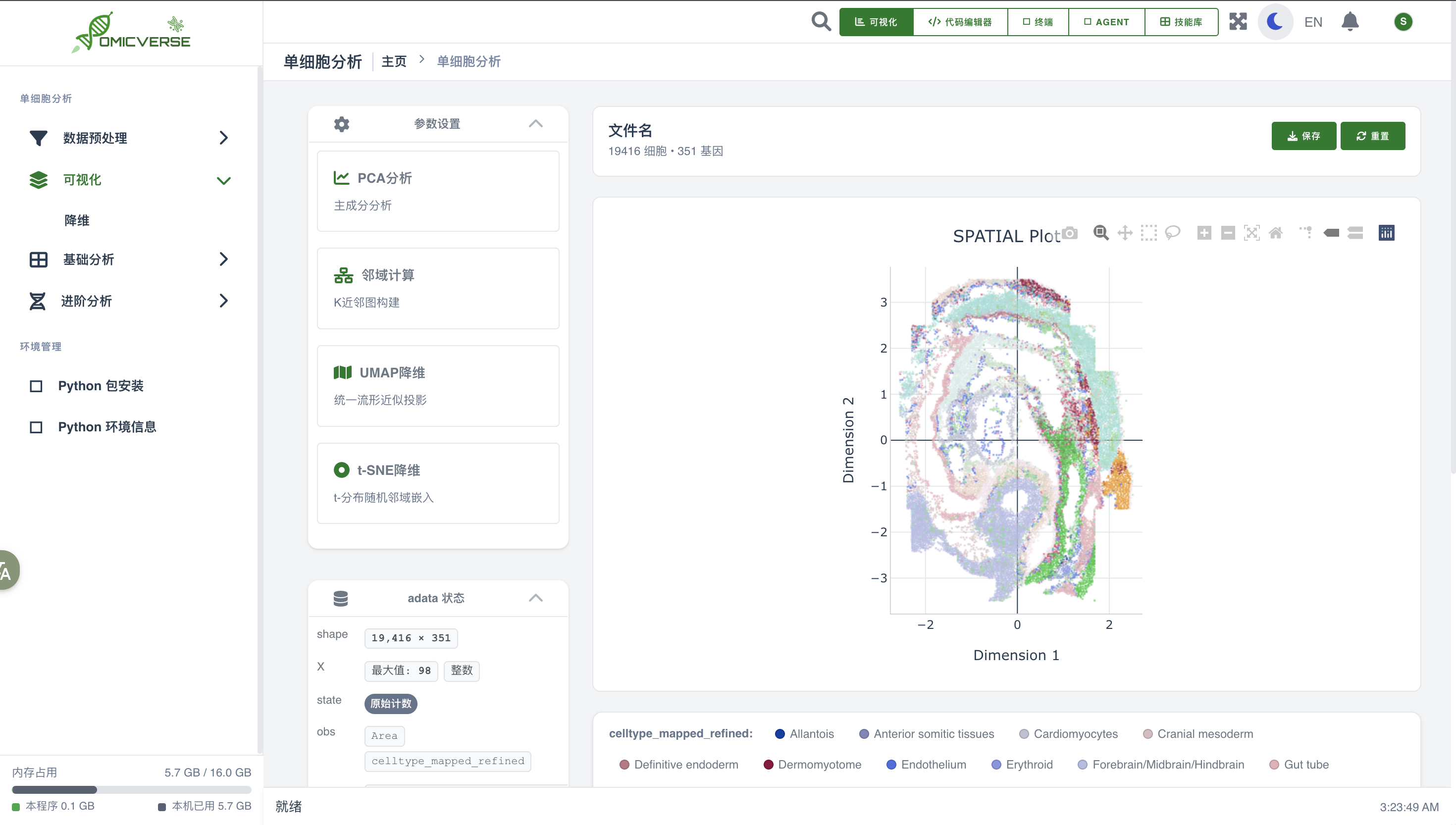
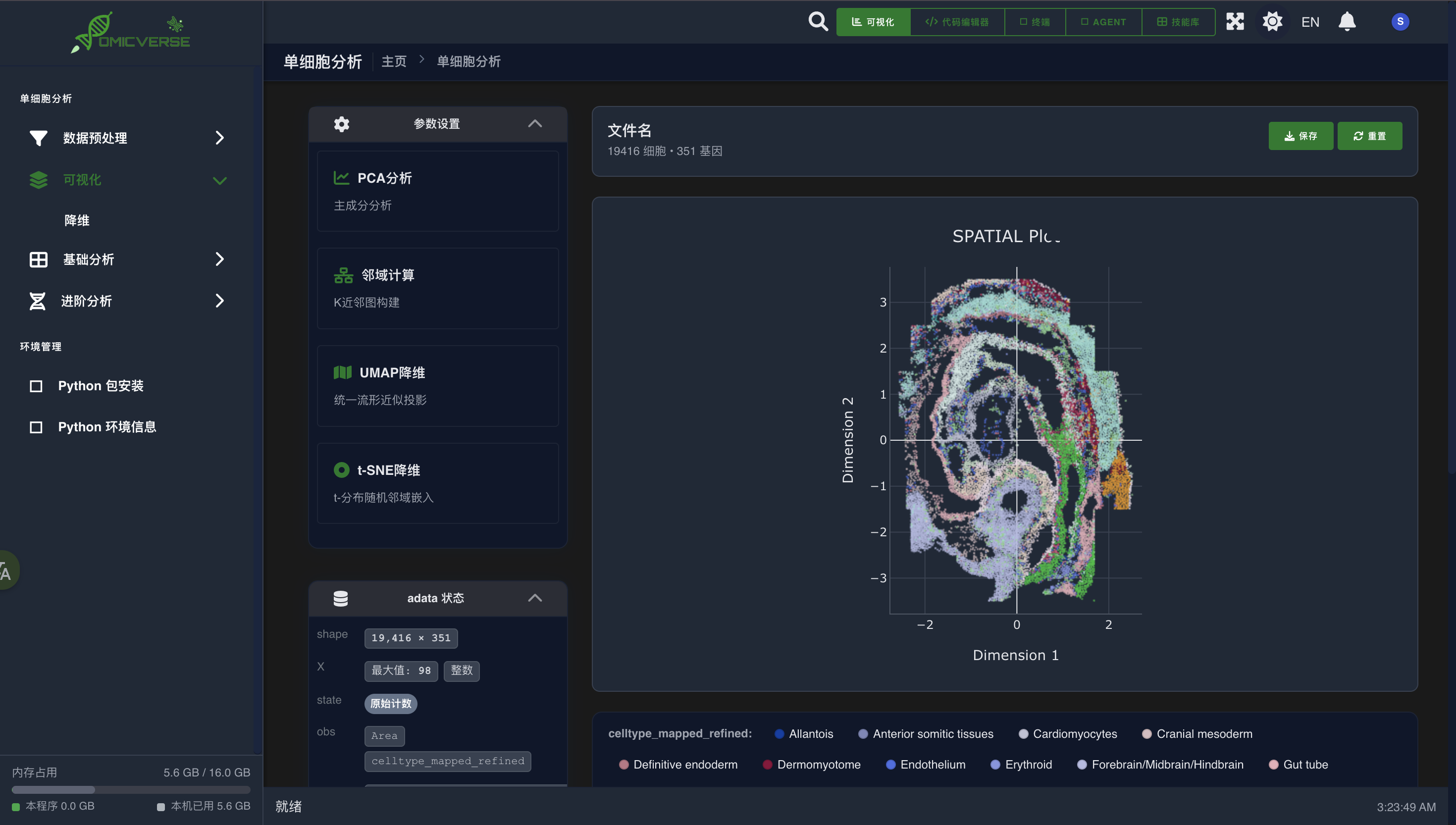
6.1 PCA#
点击 PCA,设置主成分数(默认 50),点击 Run。
6.2 构建邻居图#
点击 Neighbors:
参数 |
推荐值 |
说明 |
|---|---|---|
n_neighbors |
15 |
近邻数,影响 UMAP 的局部/全局结构权衡 |
n_pcs |
40 |
使用前 N 个 PC |
6.3 UMAP#
点击 UMAP,执行后在右侧画布中即可看到嵌入图。
6.4 调整可视化参数#
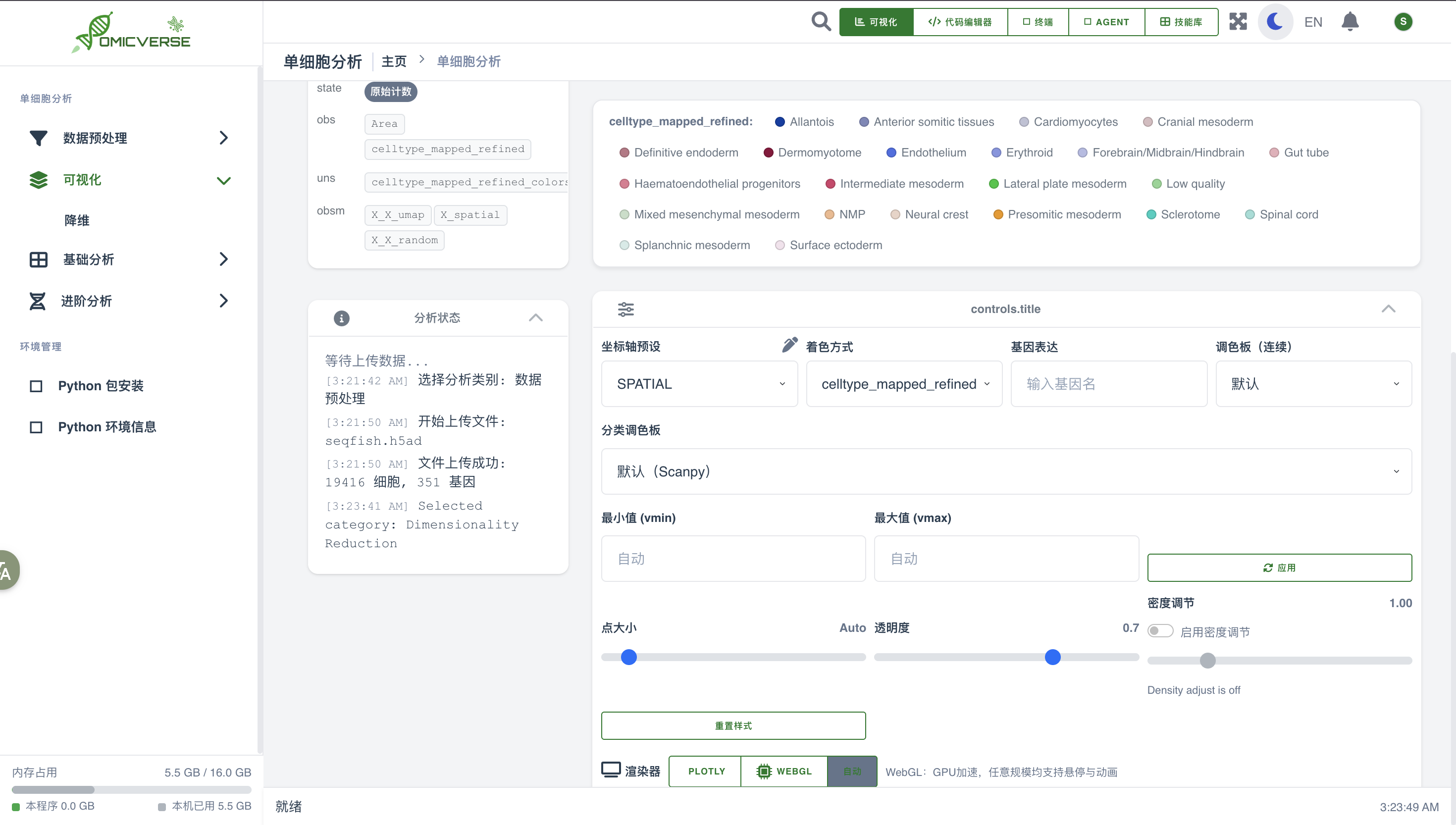
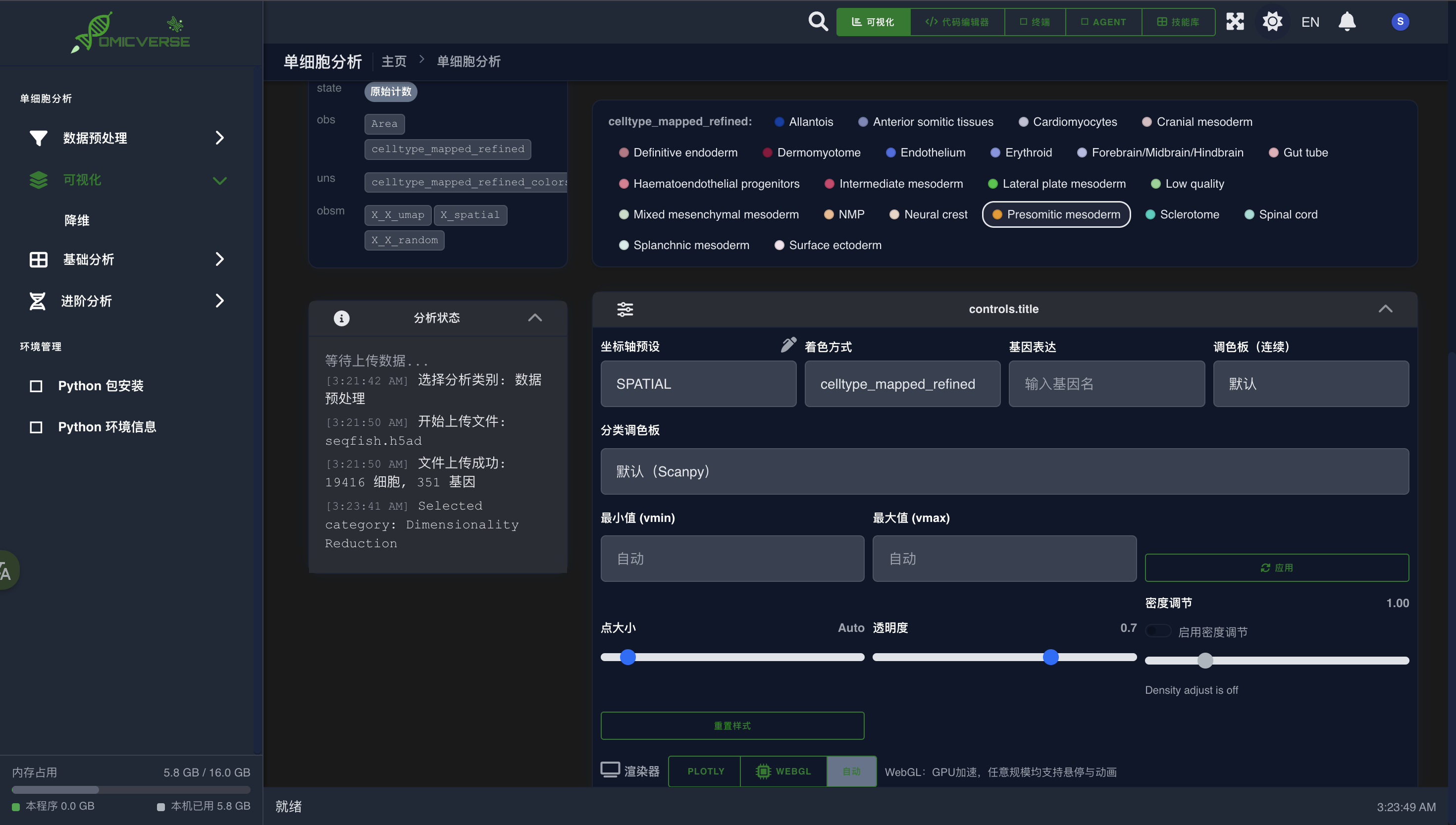
在图表上方的控制栏可以:
切换 Color by:按基因表达量、细胞元数据或聚类着色
调整 点大小 和 透明度
切换渲染模式(标准 / 栅格化 / GPU)
GPU 渲染模式:细胞数超过 10 万时推荐开启,基于 WebGL 实现实时流畅交互。
7. 聚类#
切换到 Clustering 选项卡。
Leiden 聚类(推荐)#
参数 |
说明 |
|---|---|
Resolution |
分辨率,值越大聚类越细(推荐 0.3–1.0) |
点击 Run 后,聚类结果自动写入 adata.obs['leiden'],UMAP 图同步更新着色。
8. 细胞注释#
切换到 Annotation 选项卡,提供三种注释方式。
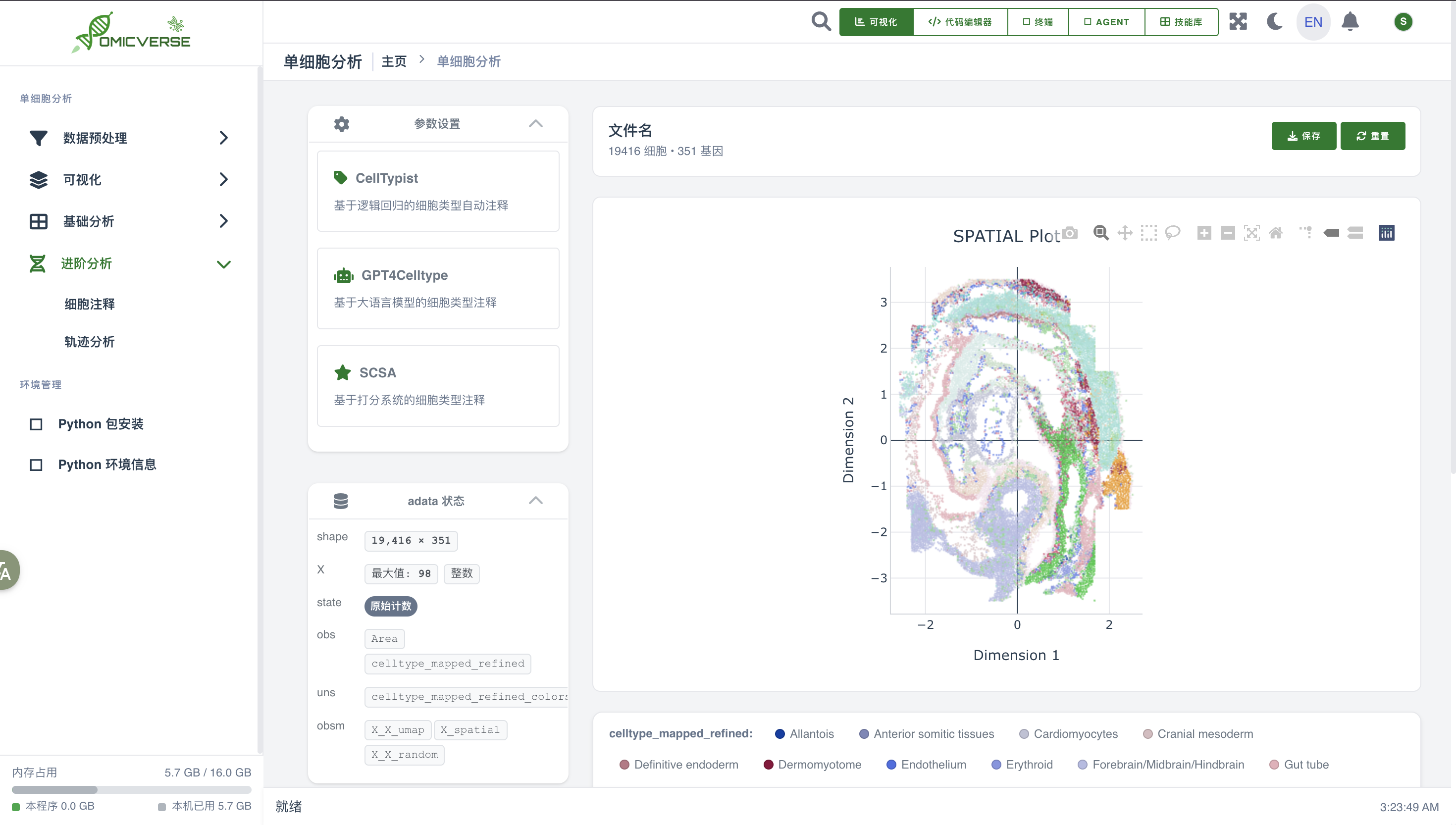
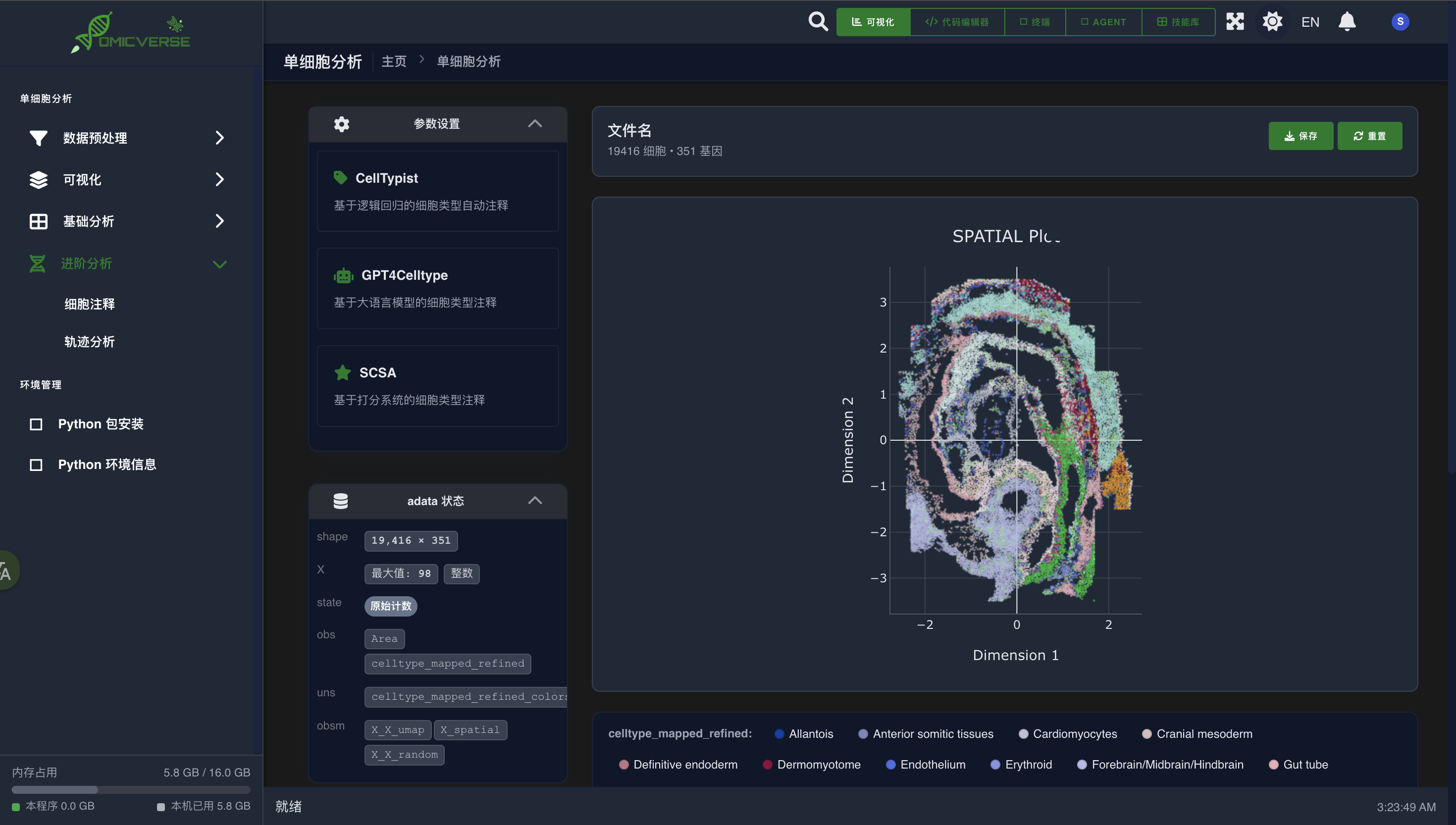
8.1 CellTypist(推荐,基于预训练模型)#
选择与样本类型匹配的模型:
模型 |
适用场景 |
|---|---|
Immune_All_Low.pkl |
免疫细胞细粒度分类 |
Immune_All_High.pkl |
免疫细胞粗粒度分类 |
Human_Lung_Atlas.pkl |
人肺细胞 |
勾选 Majority Voting(邻域投票,提升一致性),点击 Run。
8.2 SCSA(数据库匹配)#
选择物种(Human / Mouse),指定聚类列(leiden),点击 Run。
8.3 AI 辅助注释(GPT-4)#
填写 OpenAI API Key,设置每个 cluster 展示的 marker 基因数(默认 10),点击 Run。AI 会根据 marker 基因推断细胞类型并生成文字解释。
9. 差异基因分析#
切换到 DEG 选项卡。
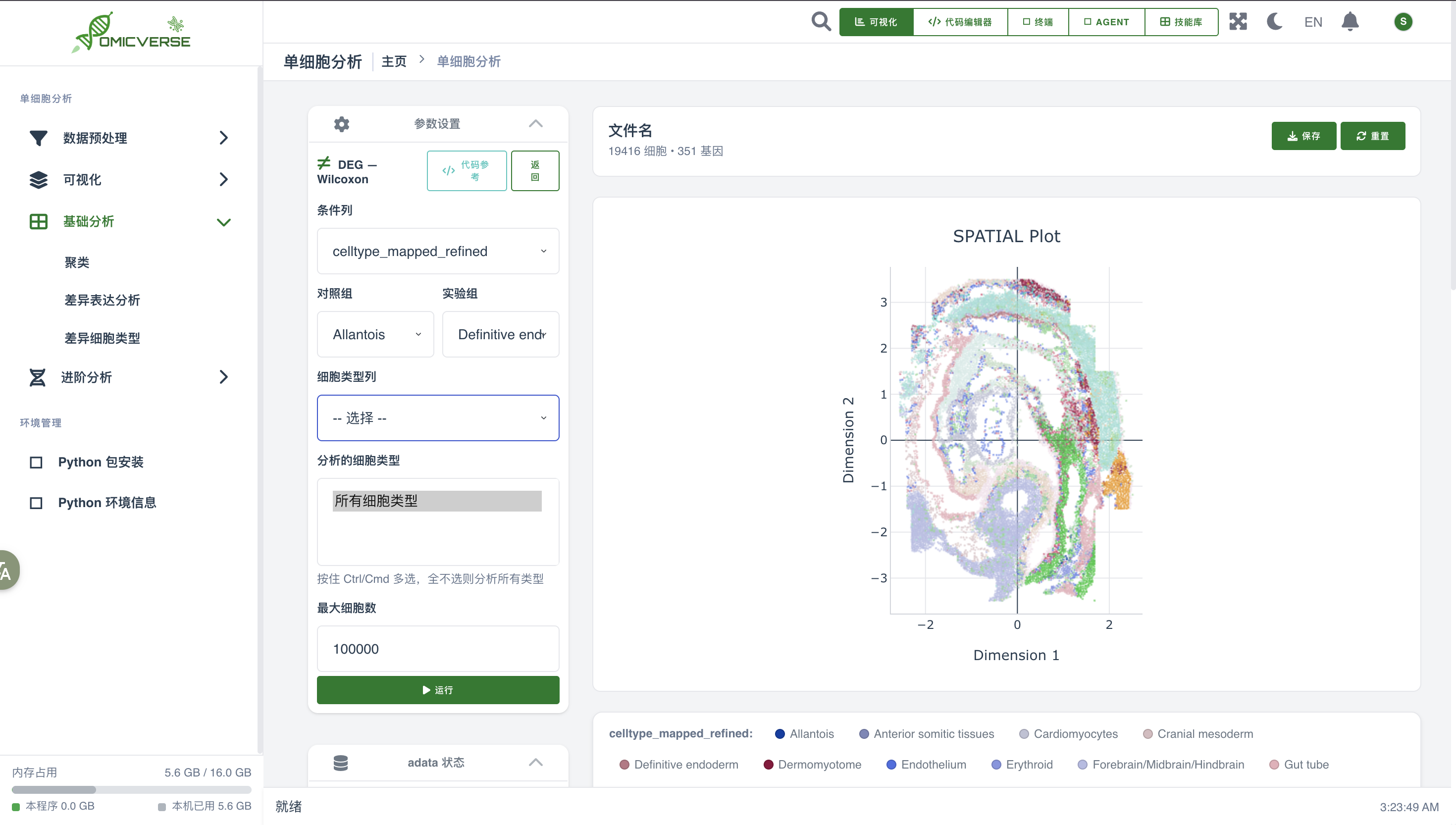
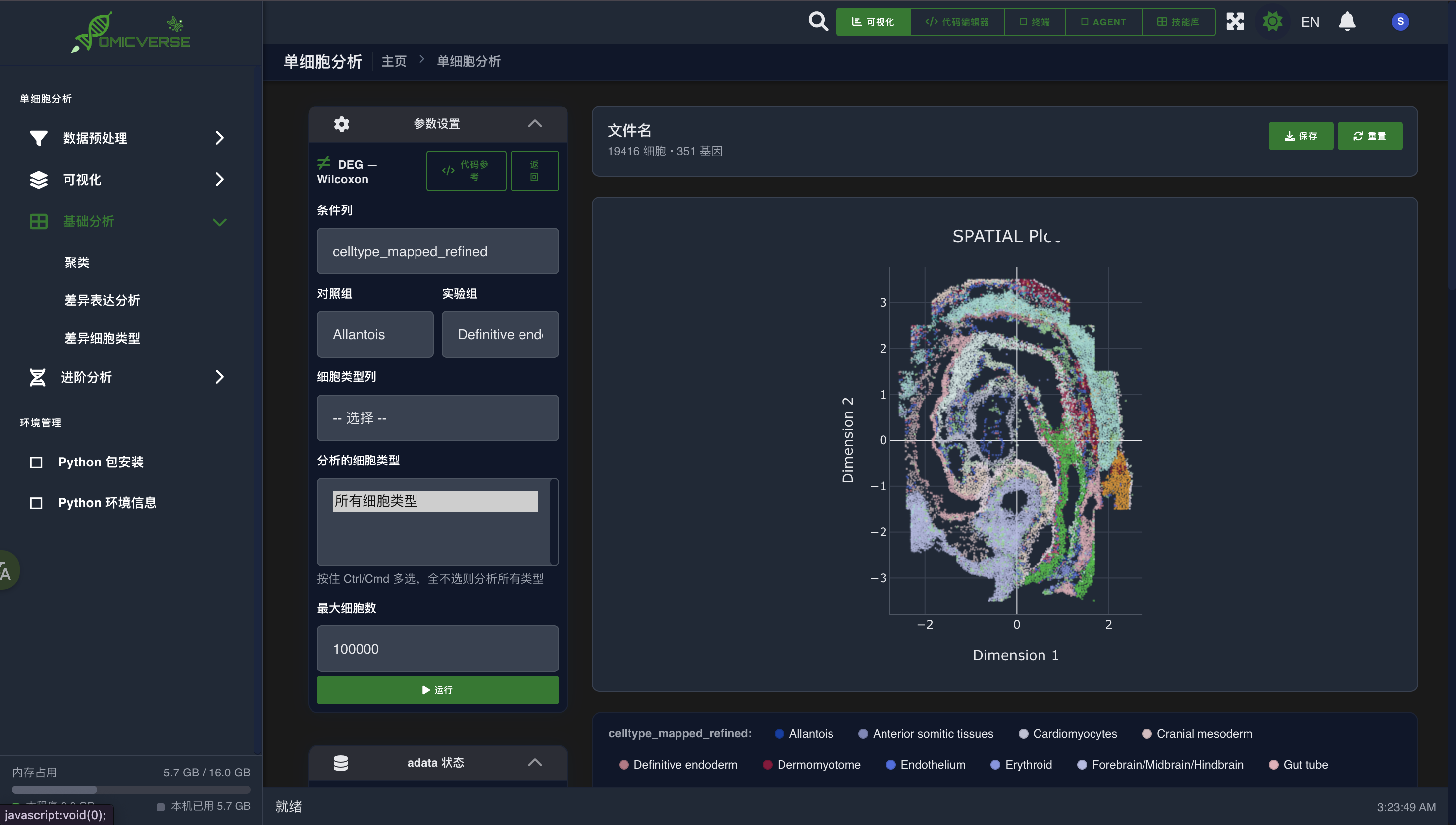
9.1 设置对比#
Group by:选择分组依据列(如
cell_type或leiden)Group 1:选择实验组
Group 2:选择对照组(或选
rest代表其余所有细胞)Method:选择统计方法(wilcoxon / t-test / mannwhitney)
点击 Analyze。
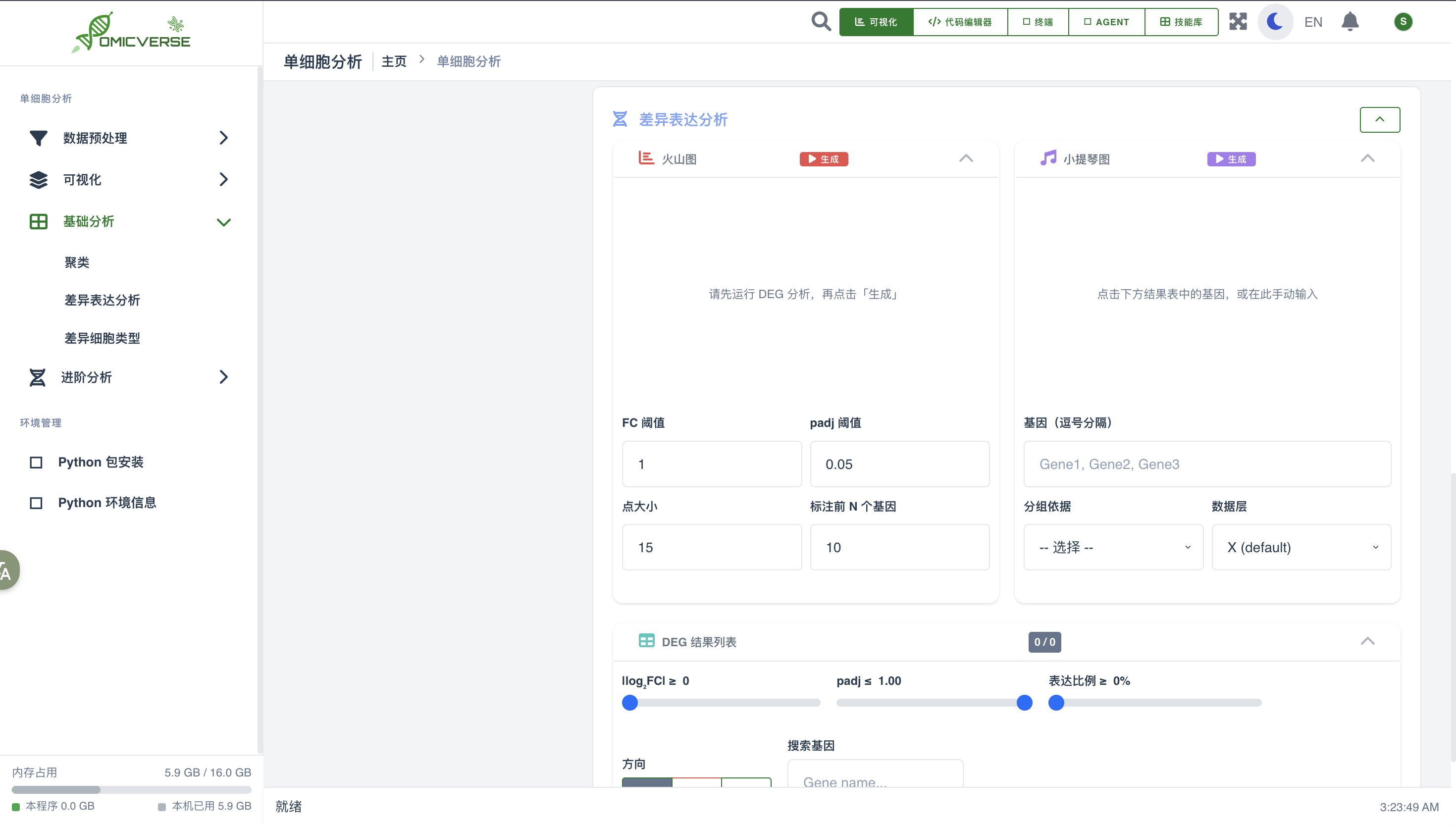
9.2 查看结果#
分析完成后自动展示:
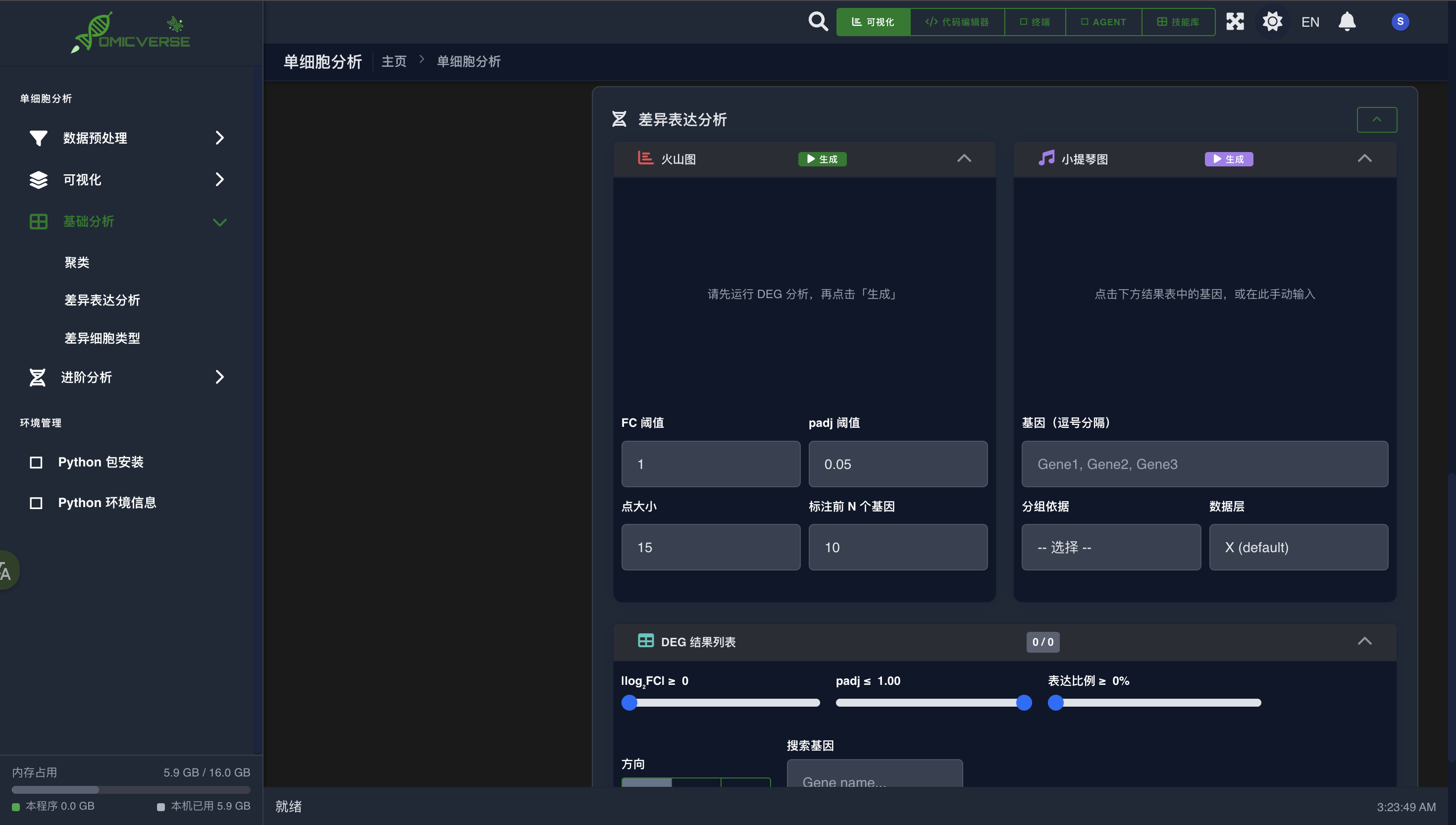
火山图:横轴 Log2FC,纵轴 -log10(p-value),点击数据点高亮该基因
结果表格:列出所有差异基因及统计量,可按 FDR 或 Log2FC 排序
Violin 图:在表格中点击任意基因,右侧自动展示该基因在两组中的表达分布
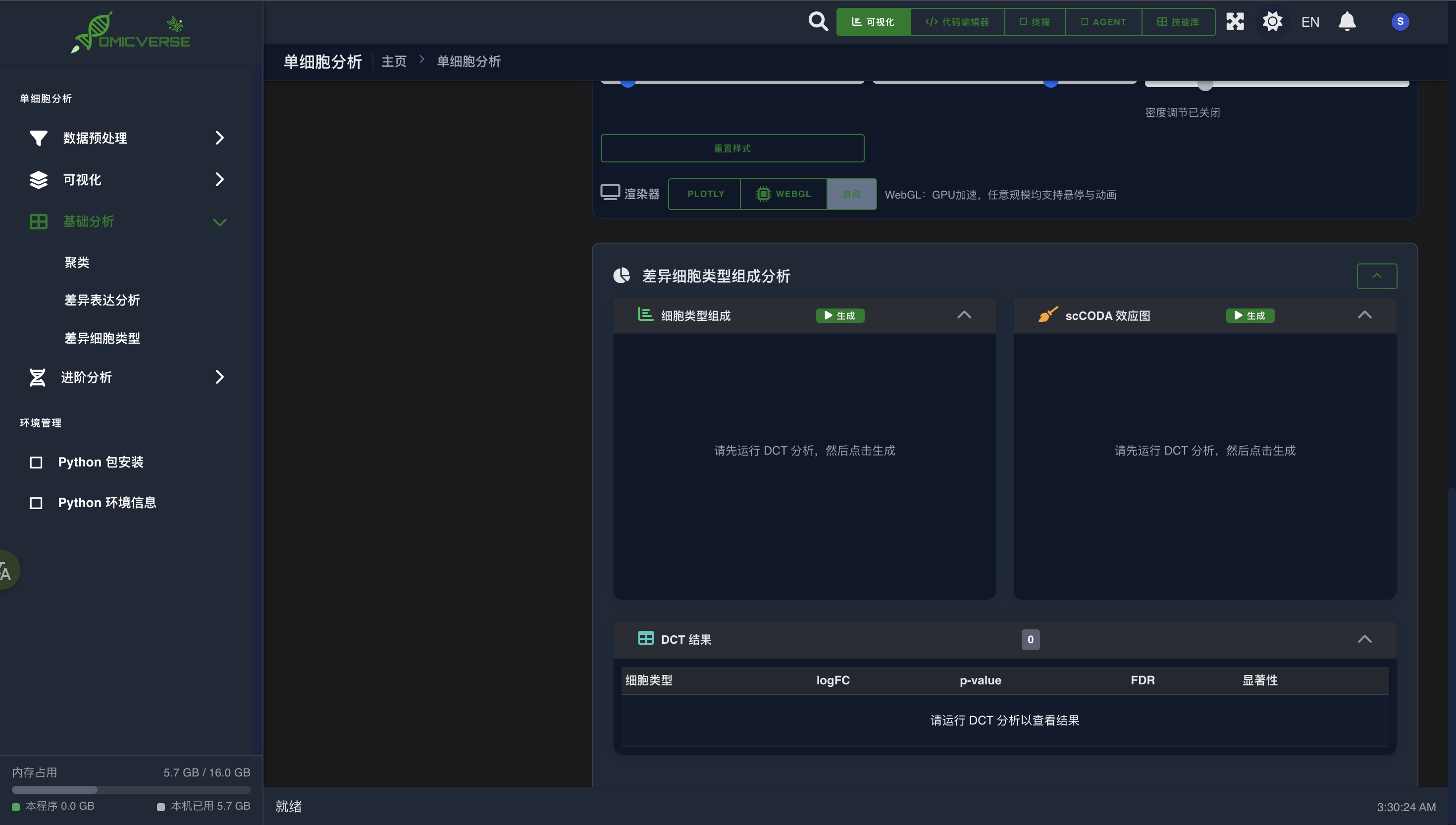
10. 差异细胞组成分析#
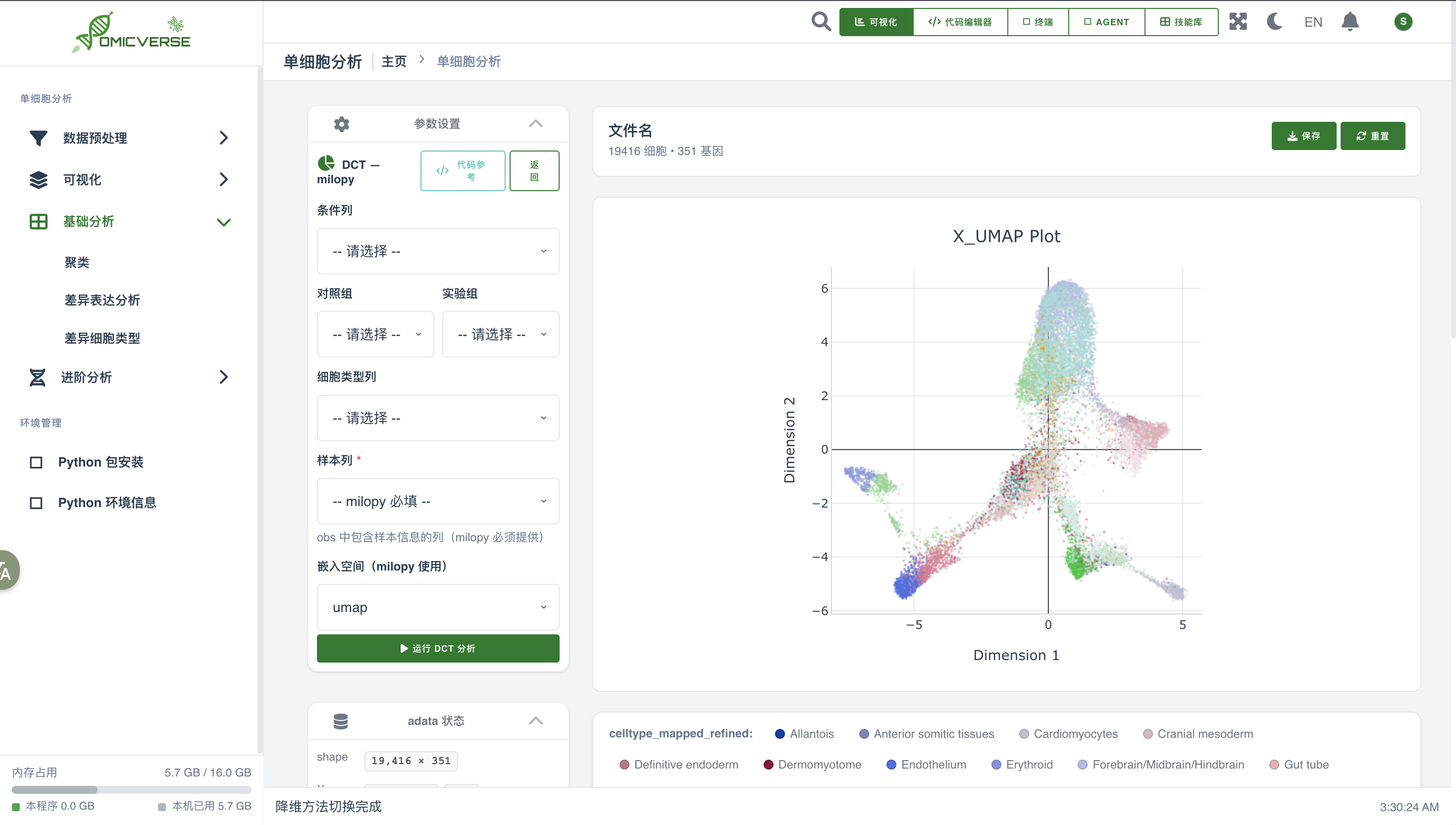
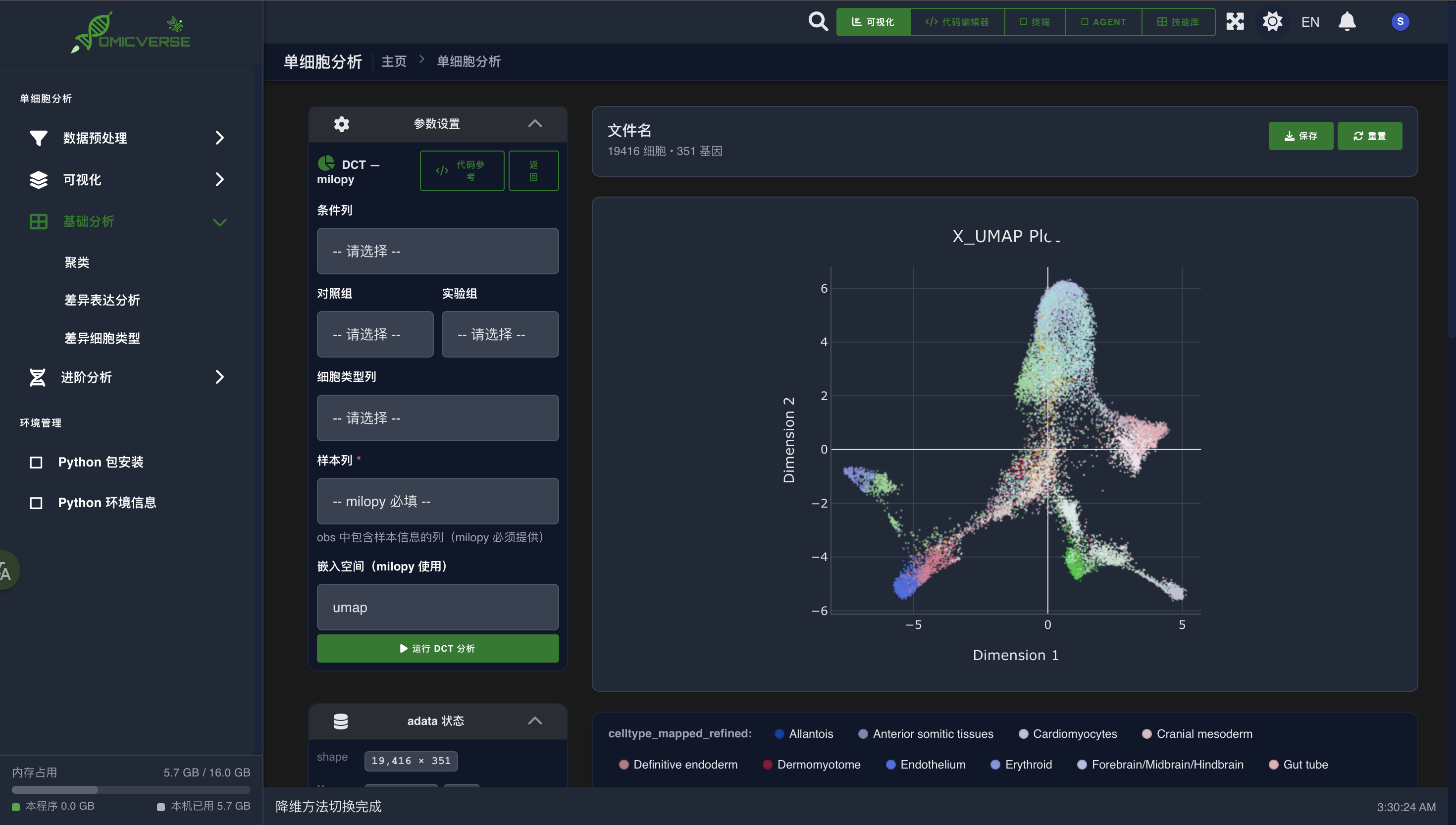
切换到 DCT 选项卡,分析不同样本条件下各细胞类型比例的变化。
配置参数#
参数 |
说明 |
|---|---|
Cell type column |
细胞类型列名(如 |
Sample column |
样本标识列名 |
Condition column |
条件列名(如 |
Reference cell type |
参照细胞类型(sccoda 必填) |
Method |
sccoda 或 Milo |
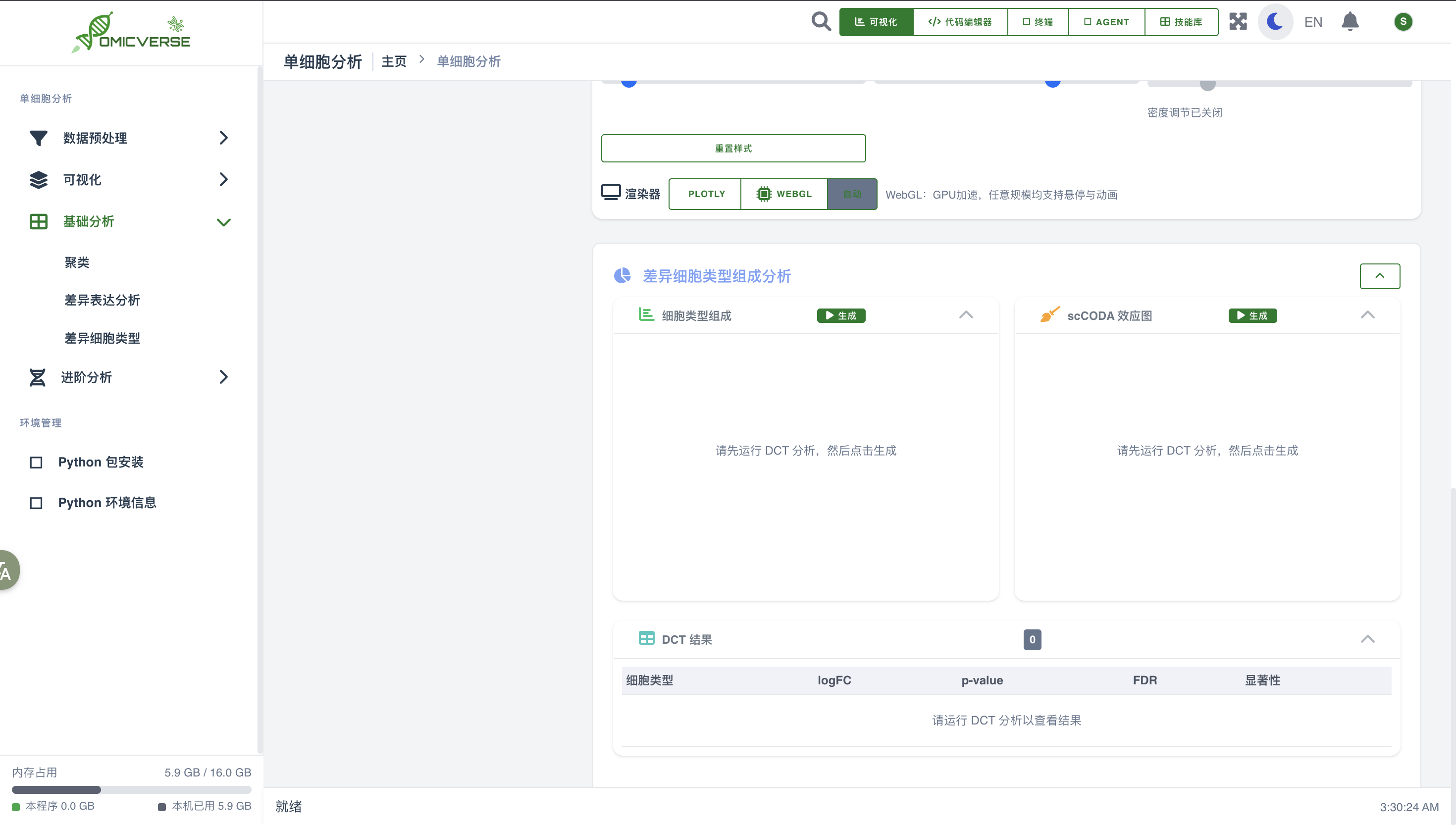
点击 Run 后展示:
组成条形图:各样本的细胞类型比例堆叠图
效应量图:显示各细胞类型在条件间的显著变化
12. 代码执行器#
如需自定义分析,点击右上角 Code 按钮打开内置代码编辑器。
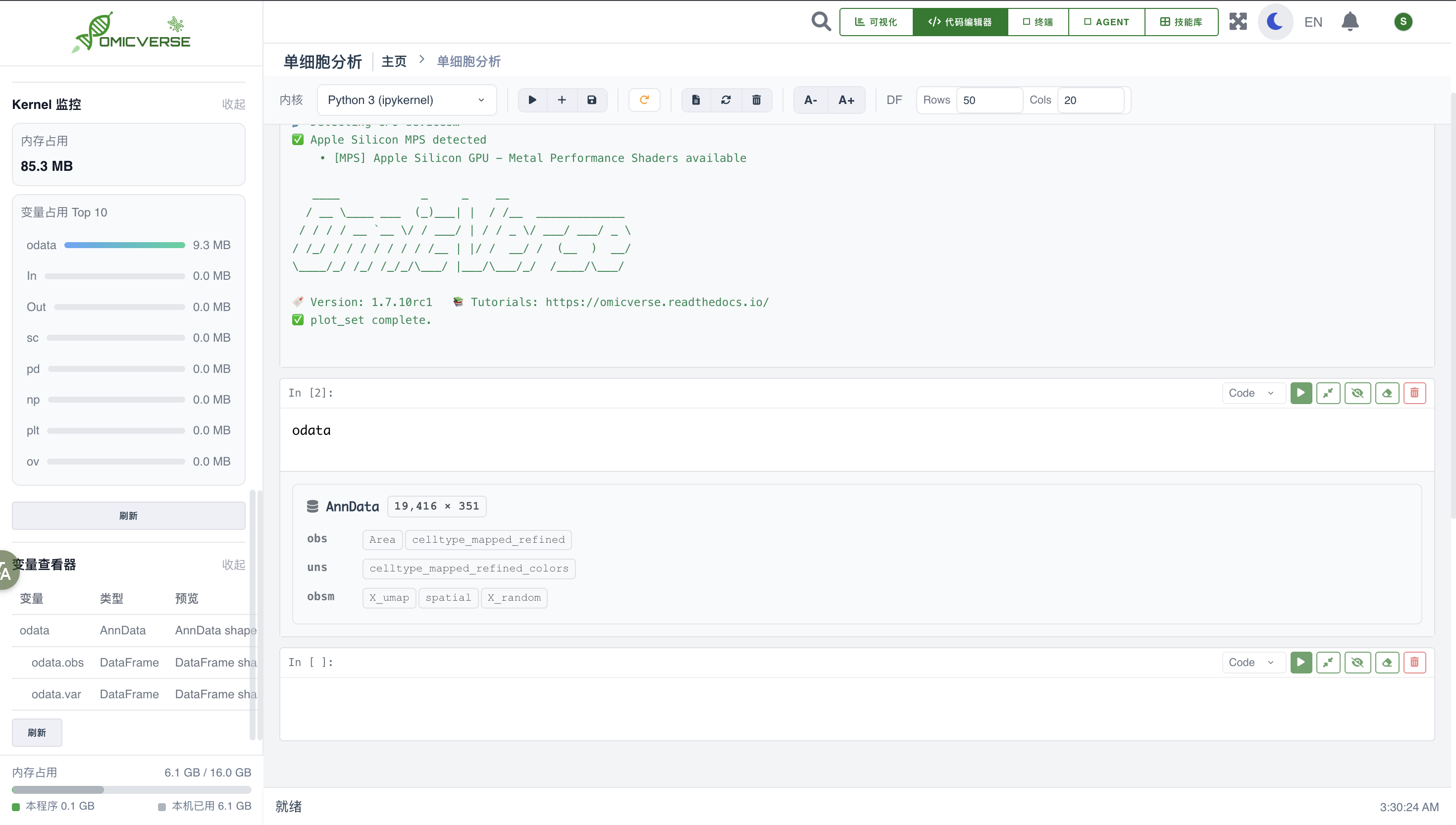
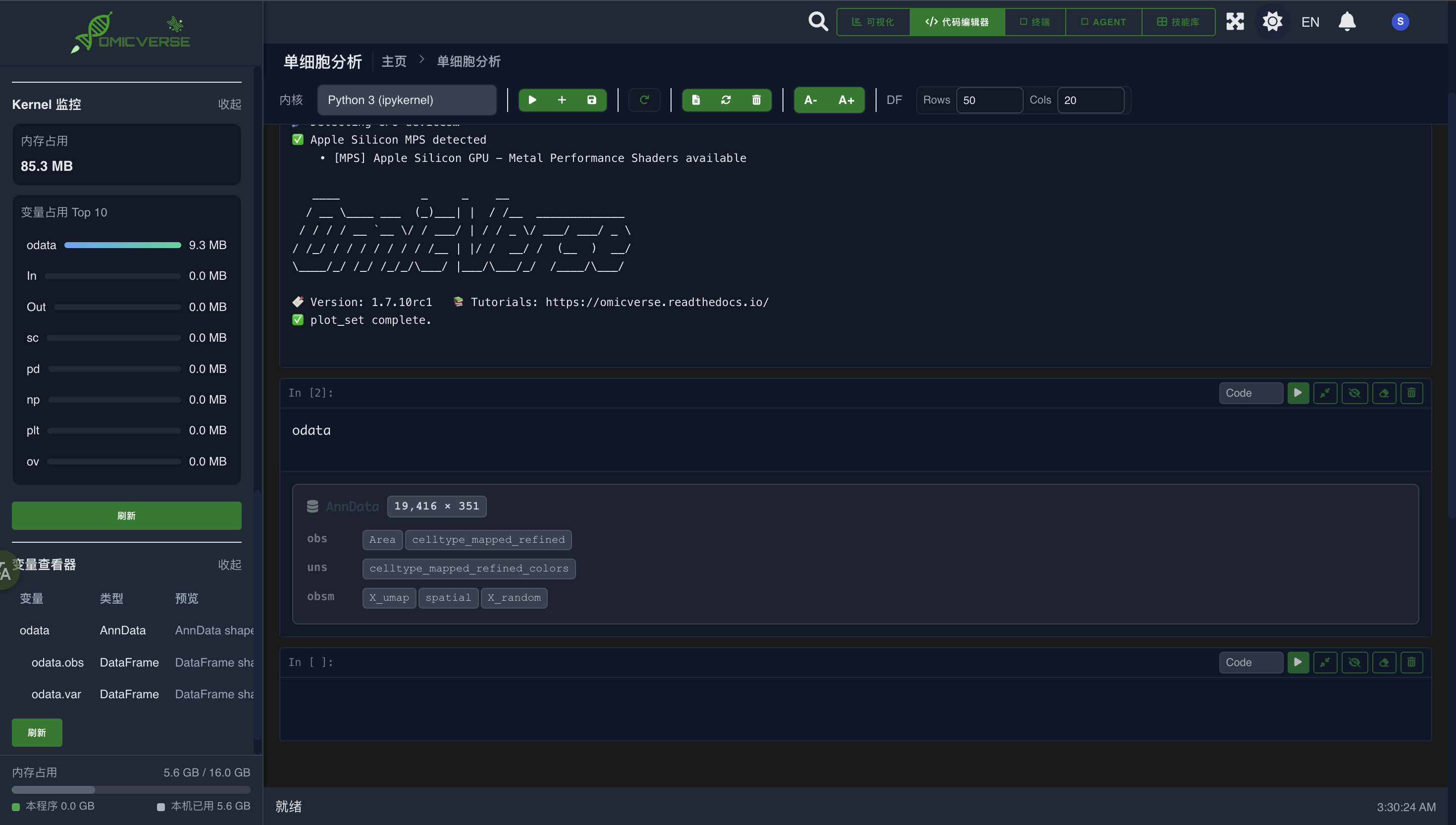
内核预注入以下变量,可直接使用:
sc      # scanpy
pd      # pandas
np      # numpy
plt     # matplotlib.pyplot
odata   # 当前 AnnData 对象
示例:
# 查看数据结构
print(odata)

# 查看某个基因的表达分布
import matplotlib.pyplot as plt
sc.pl.violin(odata, keys='CD3D', groupby='leiden')
plt.show()

# 保存当前分析结果
odata.write_h5ad('result.h5ad')
按 Shift+Enter 执行代码,输出实时显示在编辑器下方。
13. AI Agent#
AI Agent 可以理解自然语言,自动生成并执行分析代码。
13.1 配置#
点击侧边栏 Agent 图标,展开配置面板:
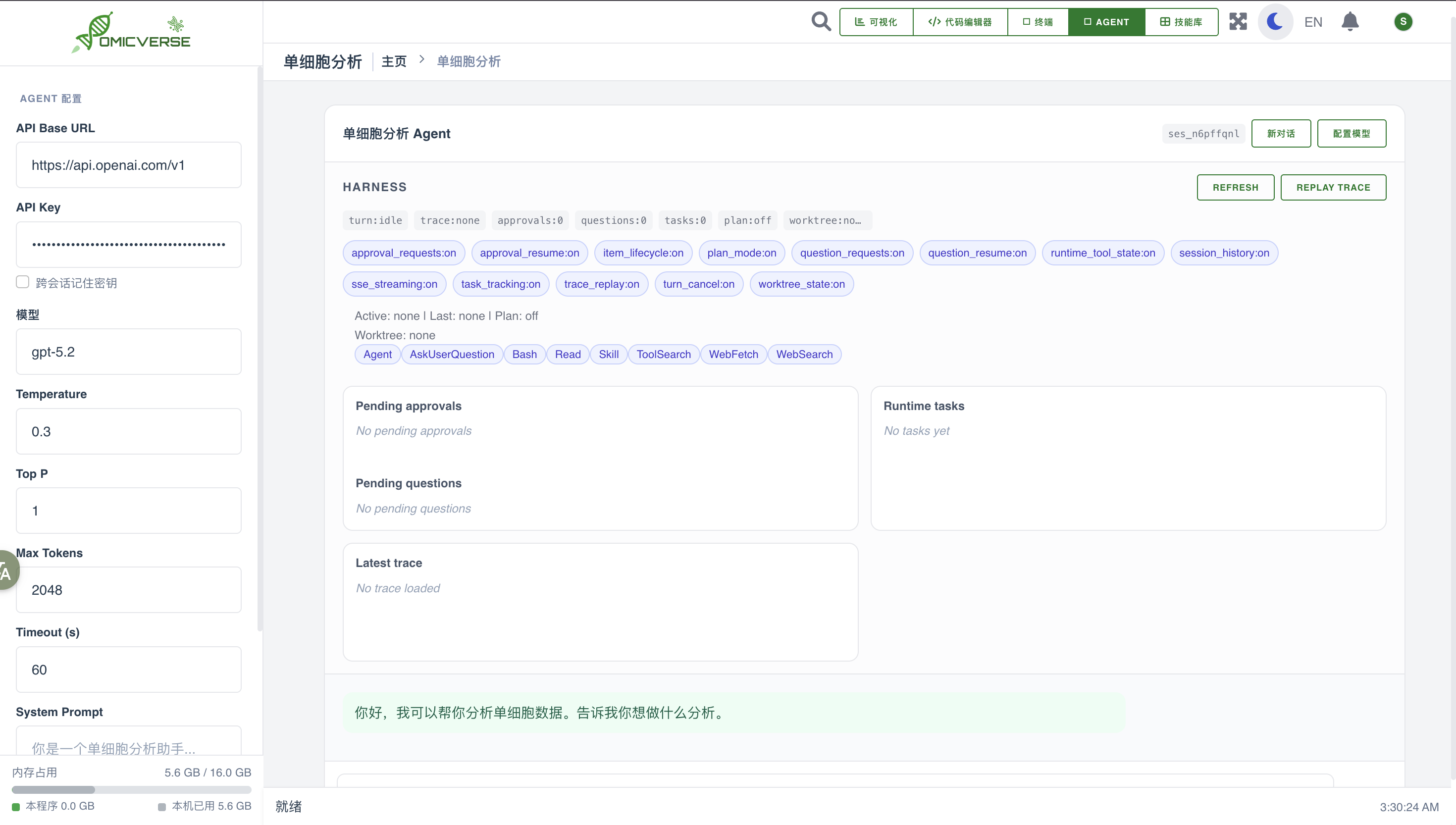
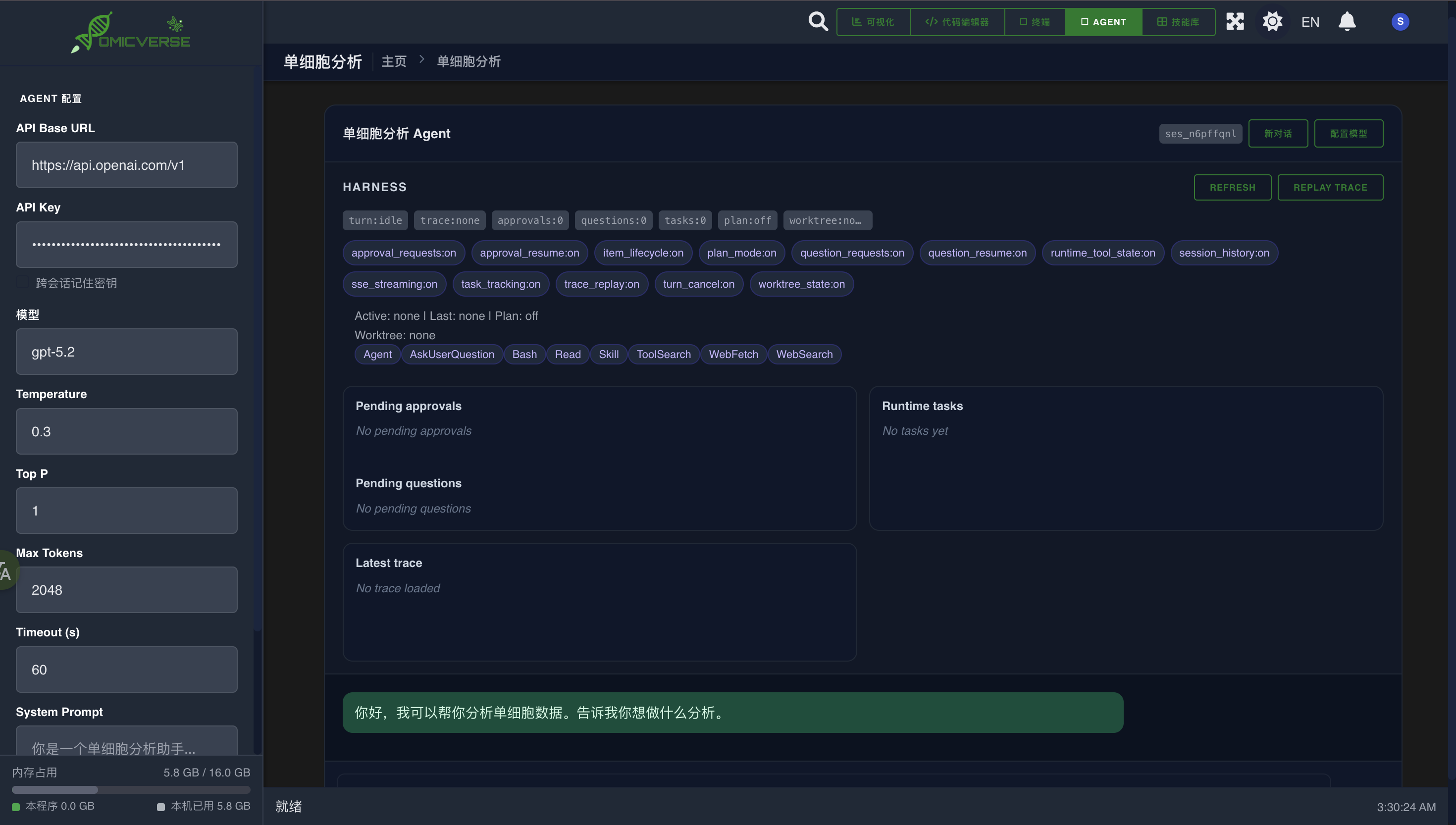
字段 |
说明 |
|---|---|
API Key |
Claude / OpenAI API Key |
Model |
如 |
Endpoint |
自定义 API 端点(可选,兼容 OpenAI 格式) |
13.2 使用方式#
在对话框中输入任务描述,按 Send:
示例提示词:
对当前数据做 leiden 聚类(分辨率 0.5),然后用 UMAP 展示结果,按聚类着色
分析 CD4 T cells 和 CD8 T cells 之间的差异基因,找出 top 20,画火山图
我的数据有多个批次(batch 列),请用 Harmony 做批次校正并重新计算 UMAP
Agent 会逐步展示:思考过程 → 生成代码 → 执行 → 返回结果图表。
14. 文件管理与终端#
14.1 文件浏览器#
点击左侧边栏 📁 图标展开文件浏览器。
支持操作(右键菜单):
新建文件夹 / 文件
重命名 / 删除 / 复制 / 粘贴
双击打开
.h5ad、.ipynb、文本文件和图片
📷 [截图:文件浏览器和右键菜单]
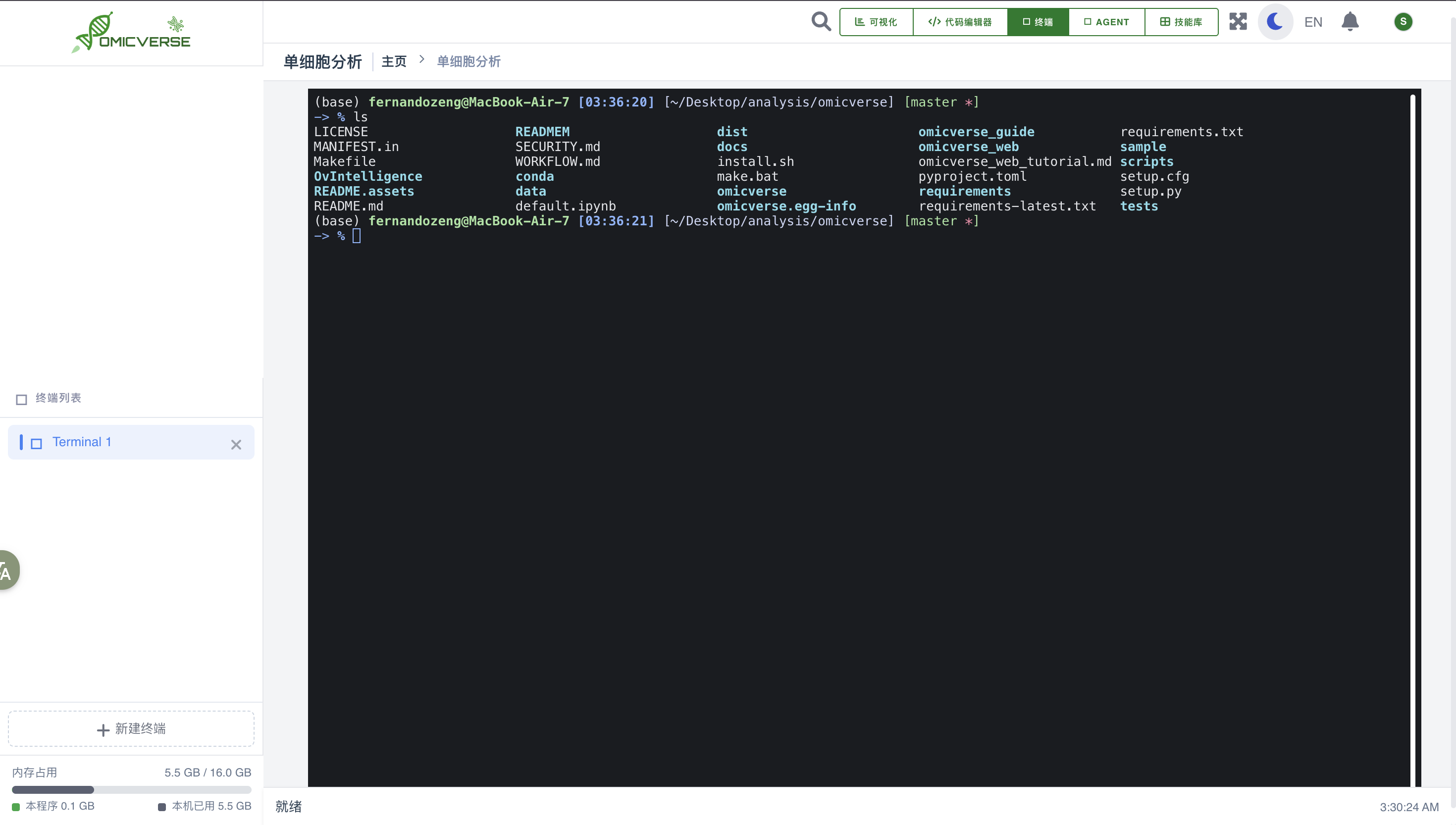
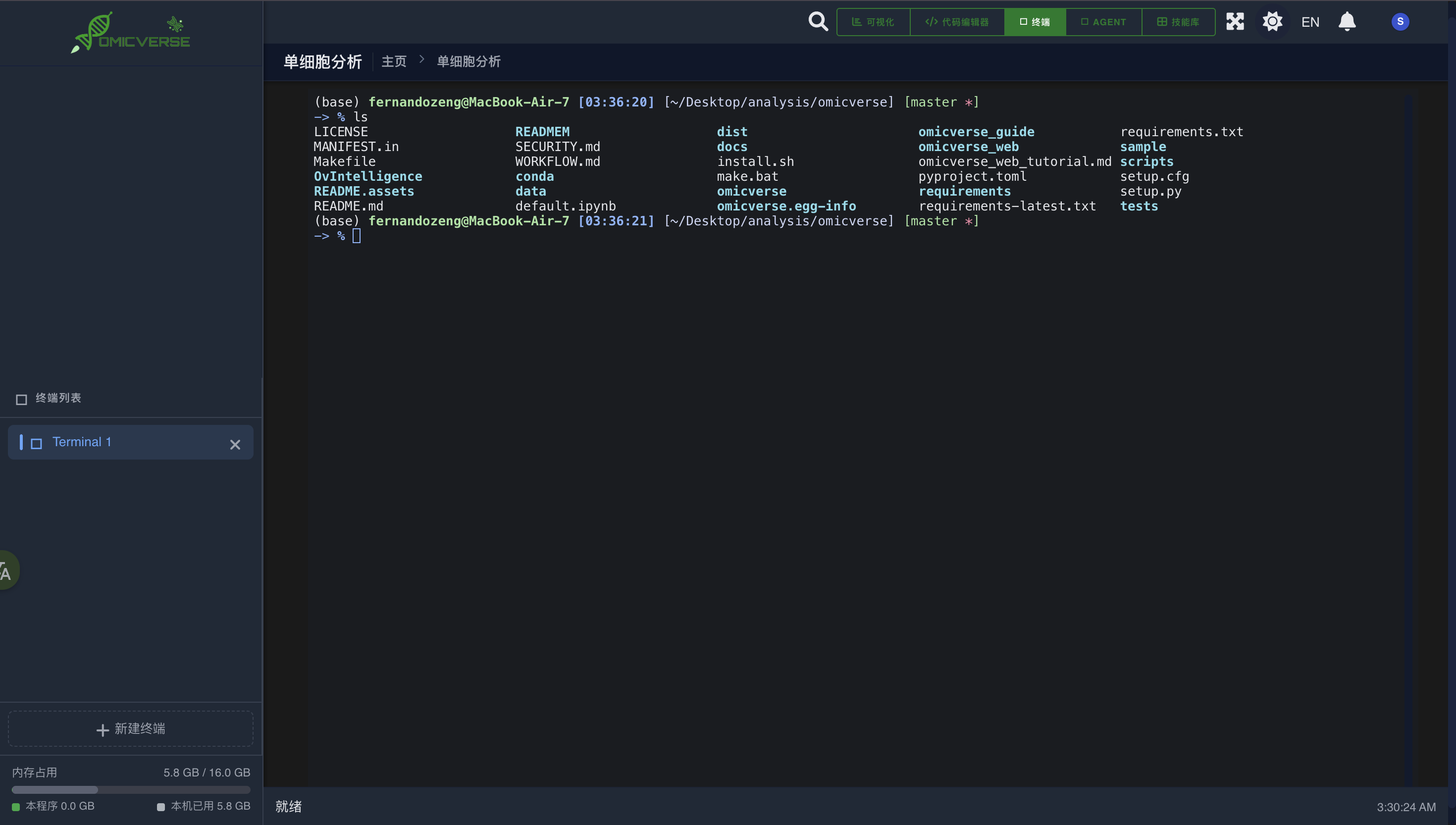
14.2 内置终端#
点击左侧边栏 💻 图标,创建 shell 会话(bash / zsh),可执行任意命令:
# 安装额外包
pip install harmonypy

# 查看 GPU 状态
nvidia-smi

# 运行自定义脚本
python my_analysis.py
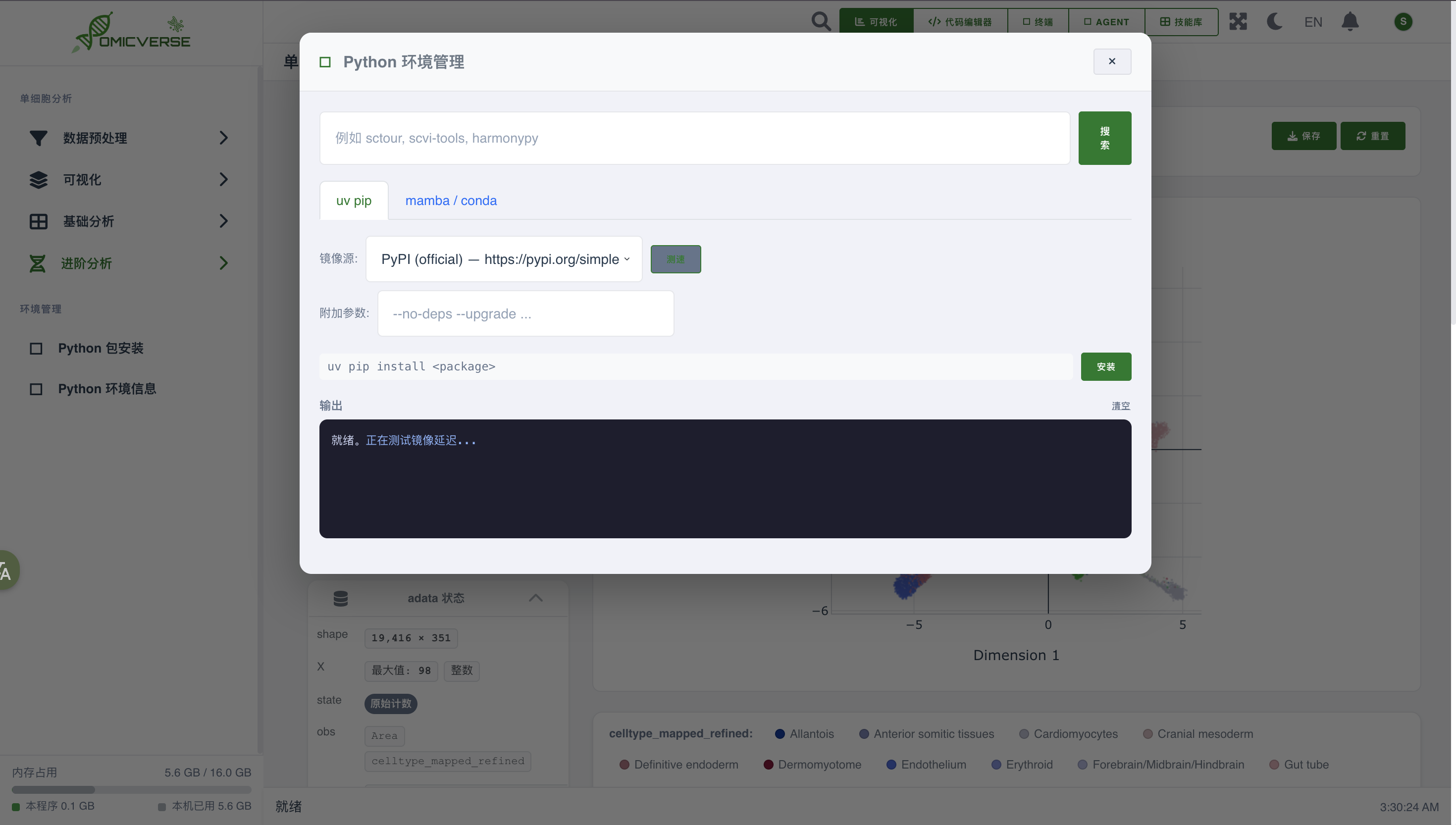
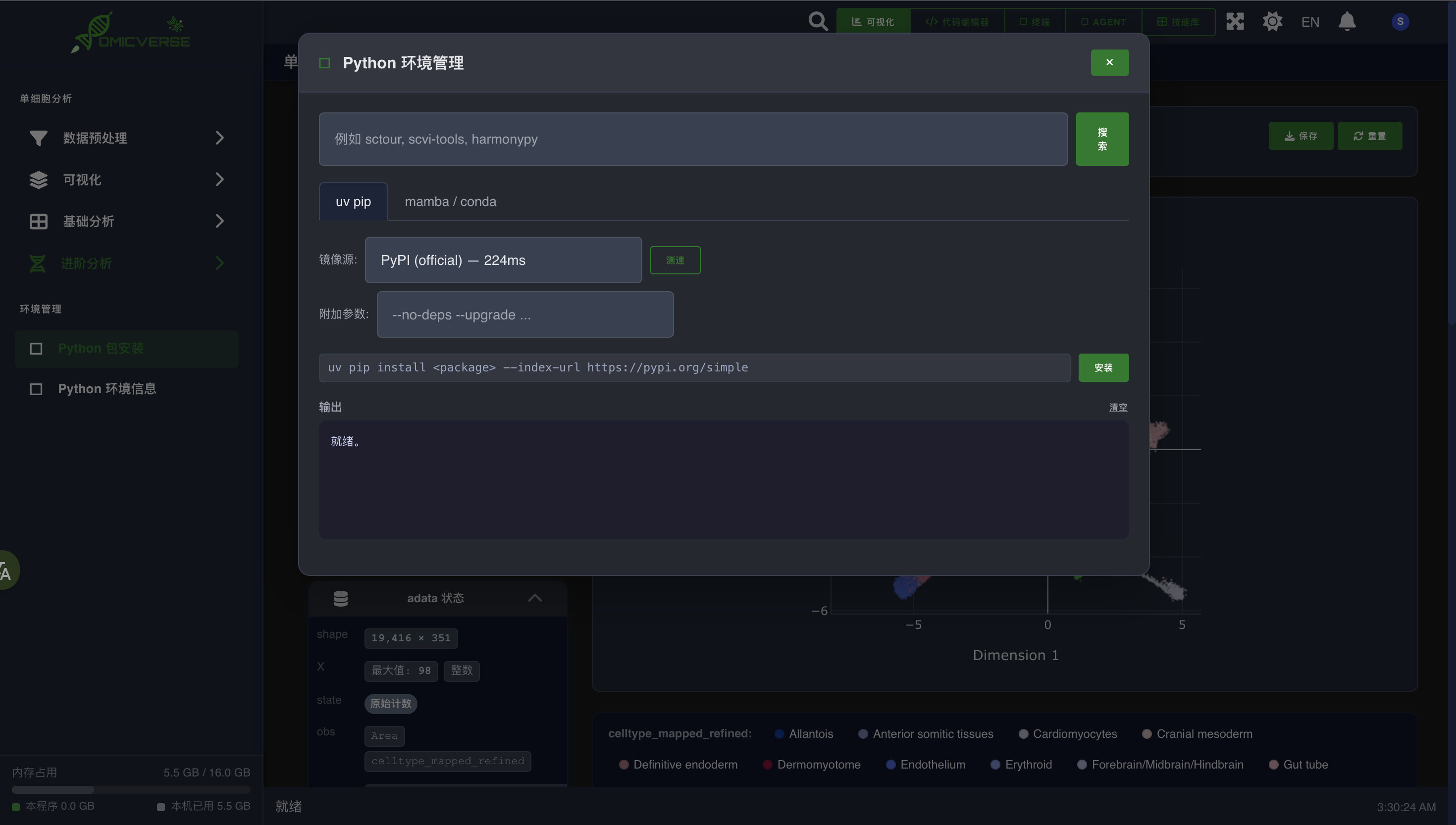
14.3 包管理#
在 Environment 面板中搜索并安装 Python 包,无需切换到终端:
15. 远程服务器部署#
如需在远程服务器上运行,通过 SSH 隧道在本地浏览器访问。
服务器端#
# 安装
pip install omicclaw

# 启动(远程模式,仅监听本地回环)
omicclaw --remote --no-debug
本地建立 SSH 隧道#
ssh -L 5050:127.0.0.1:5050 username@your-server.com -N
然后在本地浏览器打开 http://localhost:5050 即可。
后台持久运行#
nohup omicclaw --remote --no-debug > omicclaw.log 2>&1 &
参考资料#
PyPI 包:
omicclaw论文:OmicVerse: a framework for bridging and deepening insights across bulk and single-cell sequencing, Nature Communications (2024), 15:5983